

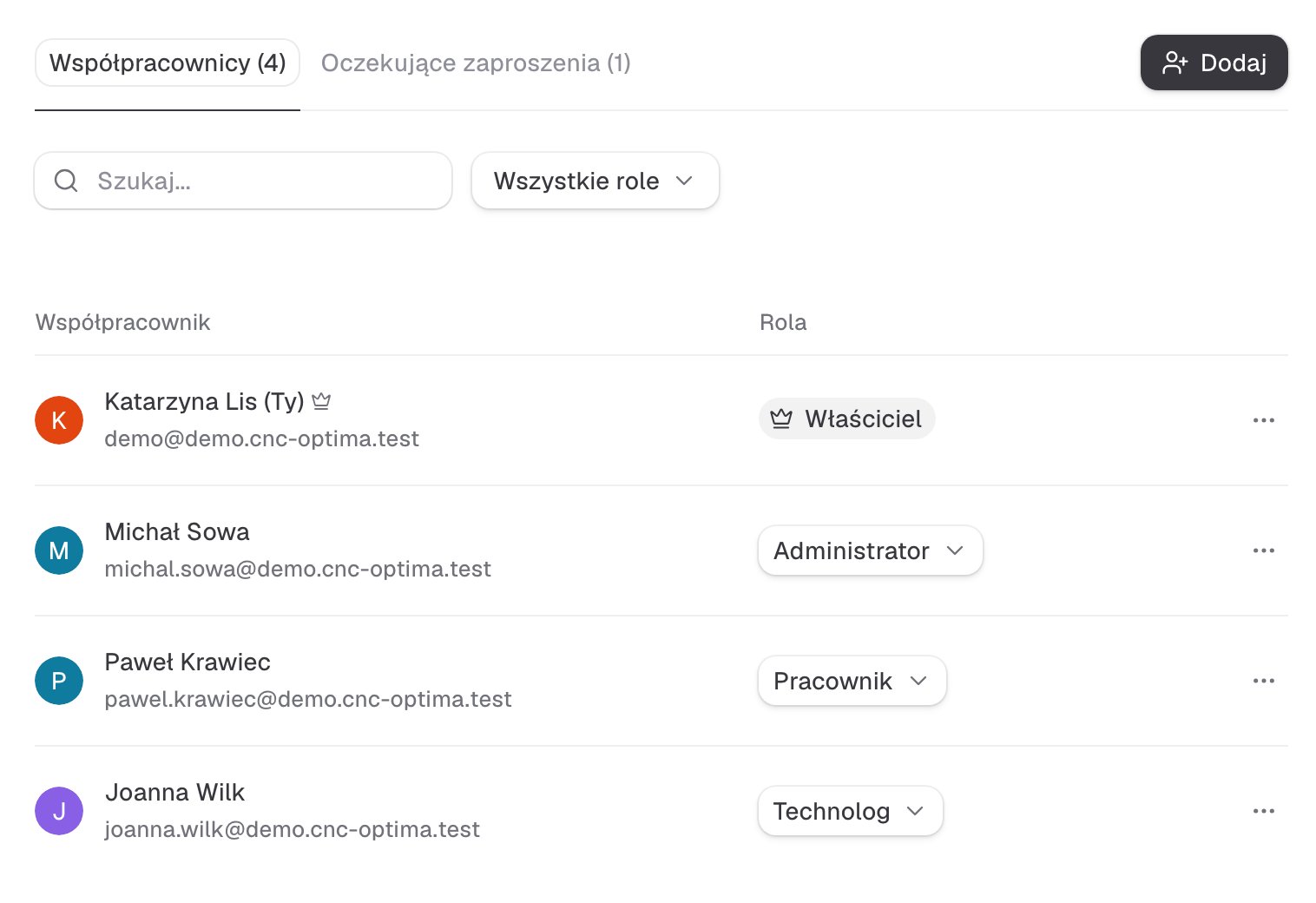
Zapraszać, zmieniać role i usuwać osoby mogą tylko ci, którzy mają uprawnienie Zarządzanie zespołem: właściciel, administratorzy i osoby z własną rolą, która je obejmuje. Pozostali widzą samą listę z rolami bez filtrów i zaproszeń, a w menu przy swoim nazwisku mają tylko Opuść firmę.
Zaproś współpracownika
Zaproszenie to e-mail z linkiem, przez który współpracownik dołącza do Twojej firmy od razu z rolą, którą dla niego wybierzesz.1
Otwórz zaproszenie
Kliknij Dodaj nad listą zespołu. Otworzy się okno Zaproś współpracownika.
2
Wpisz adres i wybierz rolę
W polu Adres e-mail wpisz adres, którym współpracownik będzie się logować. Zaproszenie zadziała tylko dla tego adresu, więc jeśli ktoś ma skrzynkę prywatną i firmową, zapytaj, której używa.W polu Rola od razu jest Pracownik, czyli rola dla osoby, która robi wyceny i prowadzi zlecenia. Rolę możesz zmienić teraz albo w każdej chwili później. Jak dobrać rolę, przeczytasz w artykule Role i uprawnienia.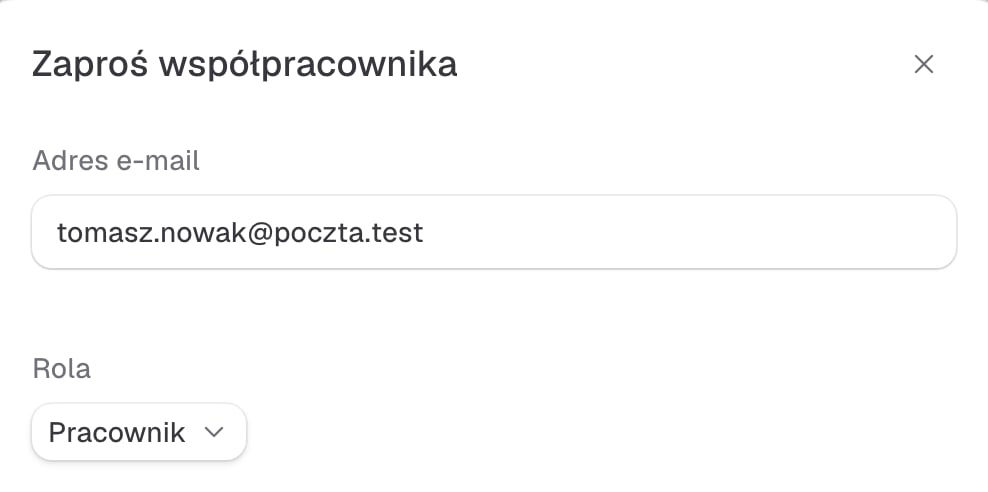
3
Wyślij
Kliknij Wyślij zaproszenie. Okno się nie zamyka: zobaczysz potwierdzenie Zaproszenie wysłane na podany adres, a pod nim Link do zaproszenia z datą ważności. Ten sam link możesz przesłać na czacie albo SMS-em, przyciskiem Skopiuj link zaproszenia.Gdy klikniesz Zamknij, zaproszenie trafi do zakładki Oczekujące zaproszenia ze statusem Oczekujące.
Ile osób możesz zaprosić?
Twój plan obejmuje określoną liczbę miejsc. Miejsce zajmuje każda osoba w zespole i każde zaproszenie, które czeka na przyjęcie. Zaproszenie, które wygasło, zwalnia swoje miejsce.- W planach Pro i Business opłacanych kartą możesz zapraszać dalej, gdy miejsca się skończą. Nad listą pojawi się wtedy informacja Wszystkie miejsca w planie są zajęte, a w oknie zaproszenia ramka To miejsce jest ponad plan z polem do zaznaczenia, że akceptujesz dopłatę. Dopóki go nie zaznaczysz, przycisk Wyślij zaproszenie jest nieaktywny. Kwotę zobaczysz w tej ramce, a nalicza się ona dopiero od dnia, w którym współpracownik przyjmie zaproszenie.
- W planie Starter i przy umowie indywidualnej liczba miejsc jest stała. Plan Starter obejmuje jedną osobę. Gdy miejsca się skończą, przycisk Dodaj jest nieaktywny, a informacja nad listą prowadzi do Zmień plan albo, przy umowie indywidualnej, do Skontaktuj się z nami. Możesz też zwolnić miejsce, usuwając kogoś z zespołu albo anulując zaproszenie.
Pilnuj oczekujących zaproszeń
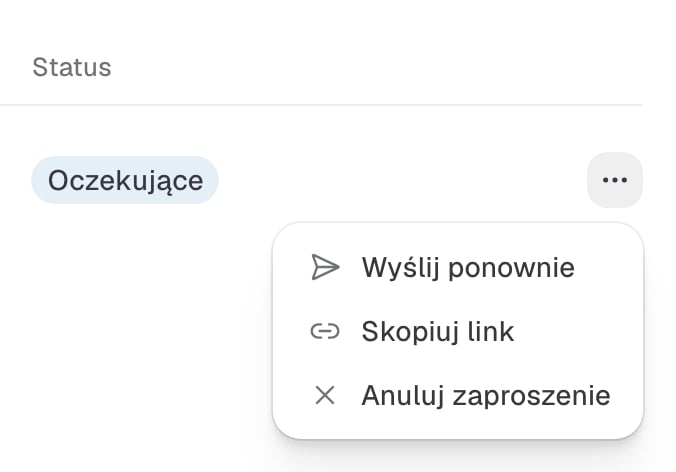
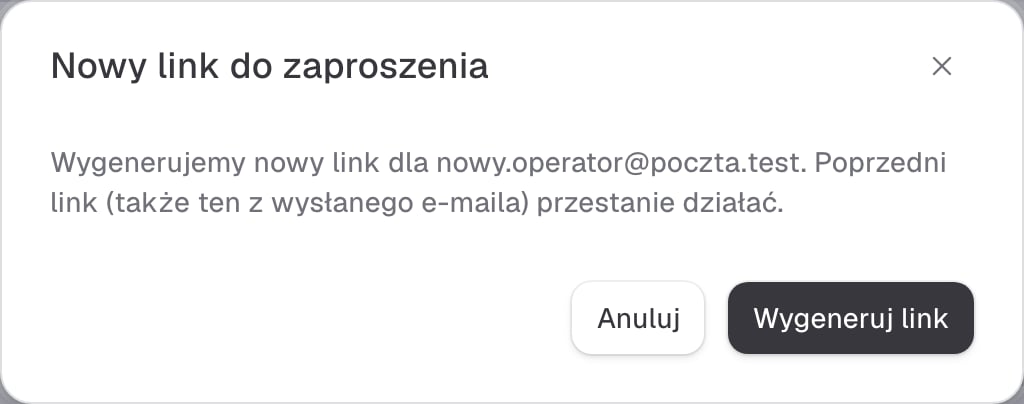
Zaproszenie czeka, aż współpracownik kliknie link, a link jest ważny 7 dni. W zakładce Oczekujące zaproszenia widzisz adres, rolę, kto zapraszał i status: Oczekujące albo Wygasło. Kliknij ikonę trzech kropek przy zaproszeniu, żeby wybrać jedną z opcji:- Wyślij ponownie wysyła e-mail jeszcze raz z nowym linkiem, ważnym kolejne 7 dni. Przydaje się, gdy wiadomość utknęła w spamie. Poprzedni link przestaje działać.
- Skopiuj link daje nowy link do przesłania na czacie, bez wysyłania e-maila.
- Anuluj zaproszenie wycofuje zaproszenie od razu, bez dodatkowego pytania. Link przestaje działać, a miejsce w planie się zwalnia.
Jak zaproszona osoba dołącza do firmy?
Tę część możesz przesłać nowemu współpracownikowi. Po otwarciu linku z e-maila zobaczy stronę Dołącz do firmy z nazwą Twojej firmy i rolą, z jaką jest zapraszany:- Ma już konto w CNC Optima: klika Zaloguj się, loguje się adresem, na który przyszło zaproszenie, i klika Dołącz do firmy.
- Nie ma konta: klika Załóż konto. Adres e-mail jest już wpisany i nie da się go zmienić. Po potwierdzeniu adresu kodem z wiadomości wraca do zaproszenia.
Zaproszenie działa tylko dla adresu, na który je wysłano. Jeśli współpracownik jest zalogowany innym adresem, zobaczy Niewłaściwe konto i przycisk Zaloguj się na inne konto. Gdy link wygaśnie albo zostanie anulowany, pojawi się Zaproszenie wygasło albo Zaproszenie anulowane: wtedy wyślij mu nowe zaproszenie. Więcej o logowaniu z zaproszenia przeczytasz w artykule Logowanie i hasło.
Zmień rolę współpracownika
Gdy ktoś dostaje nowe obowiązki, na przykład pracownik od wycen ma też zarządzać zespołem, zmień mu rolę. Kliknij rolę w wierszu tej osoby i wybierz nową z listy. Zmiana zapisuje się od razu, a aplikacja potwierdzi ją komunikatem Rola zaktualizowana.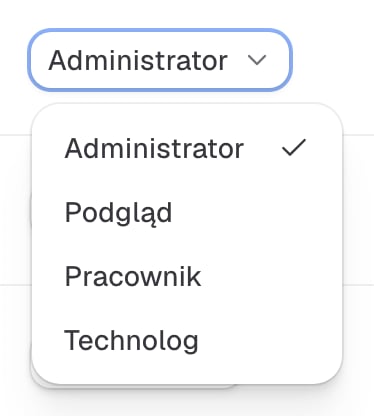
- Nie zmienisz własnej roli. Przy Twoim nazwisku rola jest zwykłym tekstem.
- Roli właściciela nie zmienia się na liście. Własność przechodzi na kogoś innego tylko przez Przekaż własność.
- Administrator zmienia role osób poniżej siebie. Nadać albo odebrać rolę Administrator i role z uprawnieniem Zarządzanie zespołem lub Rozliczenia może tylko właściciel.
Usuń osobę z firmy
Gdy ktoś odchodzi z warsztatu, usuń go z firmy, żeby stracił dostęp do Twoich danych i zwolnił miejsce w planie.1
Otwórz menu przy tej osobie
Kliknij ikonę trzech kropek w jej wierszu i wybierz Usuń z firmy. Pod tą pozycją widzisz adres e-mail osoby, więc łatwo sprawdzisz, czy to ta właściwa.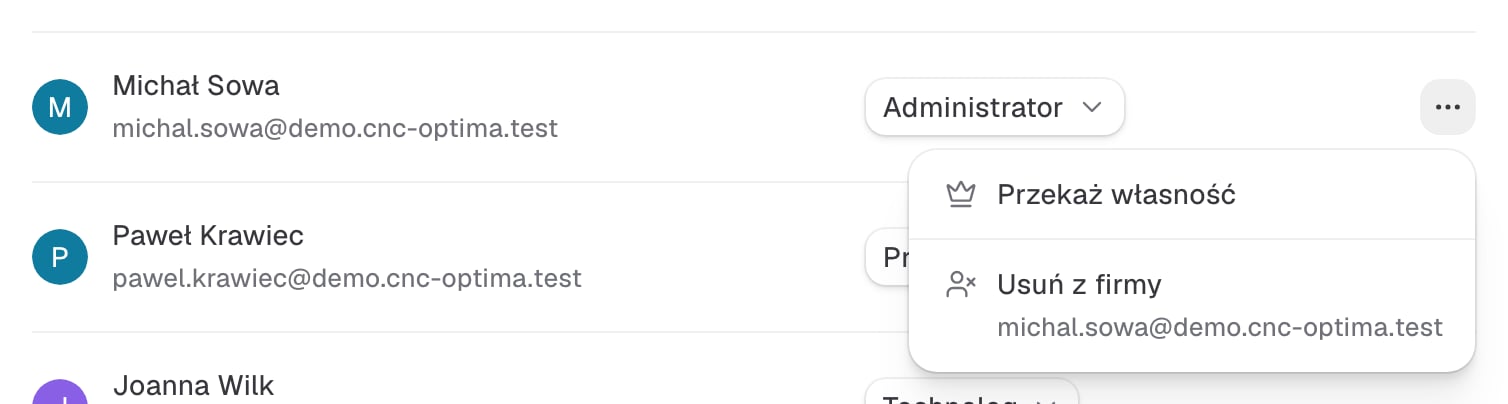
2
Potwierdź
W oknie Usunąć tę osobę? kliknij Usuń.
Przekaż własność firmy
Właściciel ma w firmie ostatnie słowo: jako jedyny tworzy role, nadaje rolę Administrator i nie może opuścić firmy. Jeśli prowadzenie firmy ma przejąć ktoś inny, na przykład wspólnik albo następca, przekaż mu własność. Kliknij ikonę trzech kropek przy tej osobie, wybierz Przekaż własność i potwierdź w oknie Przekazać własność firmy? przyciskiem Przekaż własność. Ta osoba zostanie właścicielem, a Ty administratorem.Opuść firmę
Jeśli nie pracujesz już z daną firmą, na przykład pomoc przy wycenach w zaprzyjaźnionym warsztacie dobiegła końca, możesz ją opuścić. Kliknij ikonę trzech kropek przy swoim nazwisku, wybierz Opuść firmę i potwierdź w oknie Opuścić tę firmę?. Stracisz dostęp do wycen, zleceń i kontrahentów tej firmy. Jeśli zmienisz zdanie, osoba zarządzająca zespołem może zaprosić Cię ponownie. Właściciel nie może opuścić firmy, dopóki nie przekaże komuś własności. Przy jego nazwisku ta pozycja jest nieaktywna, z podpowiedzią Najpierw przekaż własność.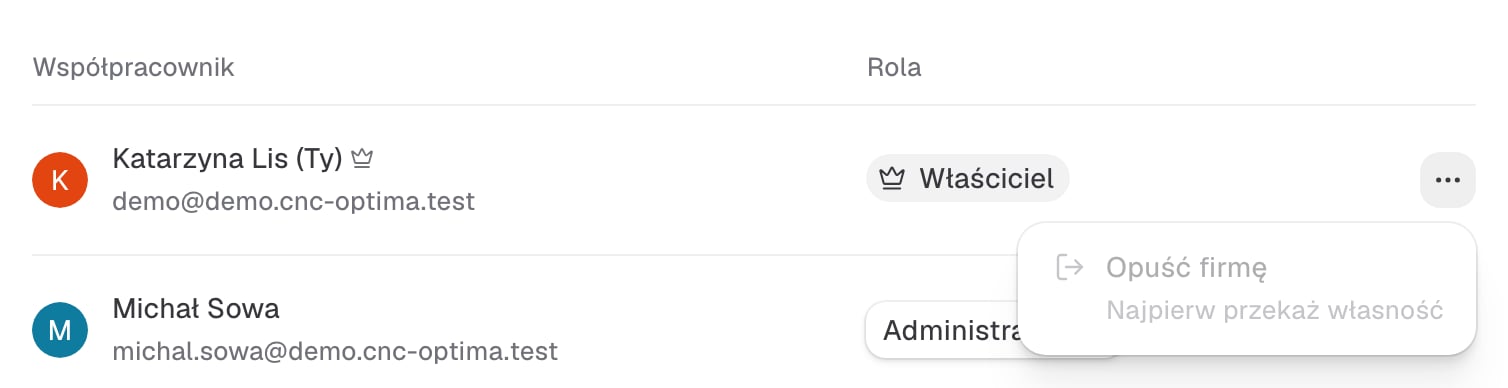
Co dalej?
Role i uprawnienia
Sprawdź, co może każda rola, i utwórz własną, na przykład dla technologa.
Kilka firm na jednym koncie
Przełączaj się między firmami i przyjmuj zaproszenia z aplikacji.
Plan i rozliczenia
Zobacz, ile miejsc obejmuje Twój plan, i zmień go, gdy zespół rośnie.