Przejdź do głównej treści
Skrzynka zbiera zapytania ofertowe, które kontrahenci wysyłają albo Ty przekierowujesz na adres skrzynki firmy. Przy każdym mailu od razu widać, czego dotyczy, od kogo jest i czy wygląda poważnie, a OperatorAI zamienia zapytanie w szkic wyceny, który otwierasz w formularzu, sprawdzasz i zapisujesz.

Co trafia do skrzynki?

Kliknij Skrzynka w menu po lewej. Przy pozycji menu widać liczbę nieprzeczytanych wiadomości w całej firmie.
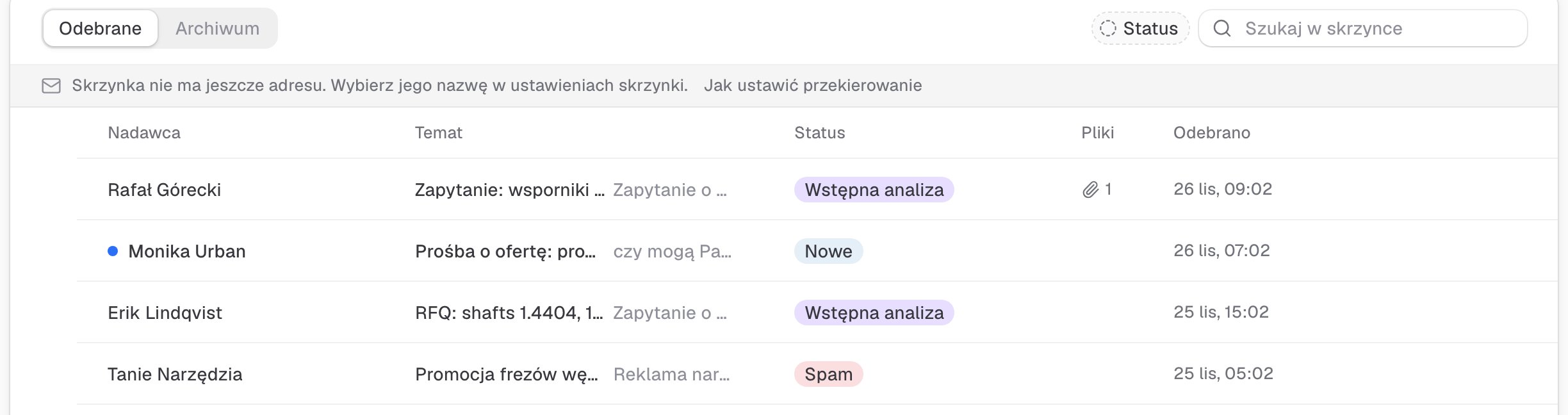
Lista skrzynki z przełącznikiem Odebrane i Archiwum, filtrem Status, wyszukiwarką i czterema wiadomościami ze statusami Wstępna analiza, Nowe i Spam
Nad listą jest pasek Przekazuj zapytania na z adresem skrzynki, ikoną kopiowania i odnośnikiem Jak ustawić przekierowanie. Dopóki firma nie wybrała adresu, pasek prosi o to w ustawieniach skrzynki. Lista pokazuje nadawcę, temat z krótkim podsumowaniem, status, liczbę plików i datę odebrania. Nieprzeczytane wiadomości są pogrubione i mają kropkę, a nowa poczta pojawia się bez odświeżania strony. Widać do 200 najnowszych wiadomości w widoku. W kolumnie Status obok statusu obsługi może pojawić się znacznik, gdy coś wymaga uwagi:
  • Pobieranie: treść i załączniki jeszcze się pobierają,
  • Do weryfikacji: nadawca nie przeszedł weryfikacji SPF, DKIM i DMARC. Wiadomość przeczytasz, ale OperatorAI jej nie analizuje,
  • Błąd pobrania: nie udało się pobrać treści, więc poproś nadawcę o ponowne wysłanie.
Załączniki skrzynka przyjmuje w formatach PDF, PNG, JPG, DXF, STEP i STL, do 20 MB każdy i do 20 w jednym mailu. Inne pliki widać na liście załączników z informacją, że nie zostały zapisane.

Znajdź wiadomość

  • Odebrane i Archiwum przełączają między bieżącymi a zarchiwizowanymi wiadomościami.
  • Status zawęża listę do wybranych statusów, możesz zaznaczyć kilka.
  • Szukaj w skrzynce przeszukuje temat, nadawcę, podgląd treści i podsumowanie wstępnej analizy.
Jeśli nic nie pasuje, zobaczysz Wyczyść wyszukiwanie albo Wyczyść filtry, które przywracają pełną listę.

Otwórz i oceń zapytanie

Kliknij temat wiadomości. Otworzy się okno nad listą, a wiadomość zostanie oznaczona jako przeczytana dla całej firmy.
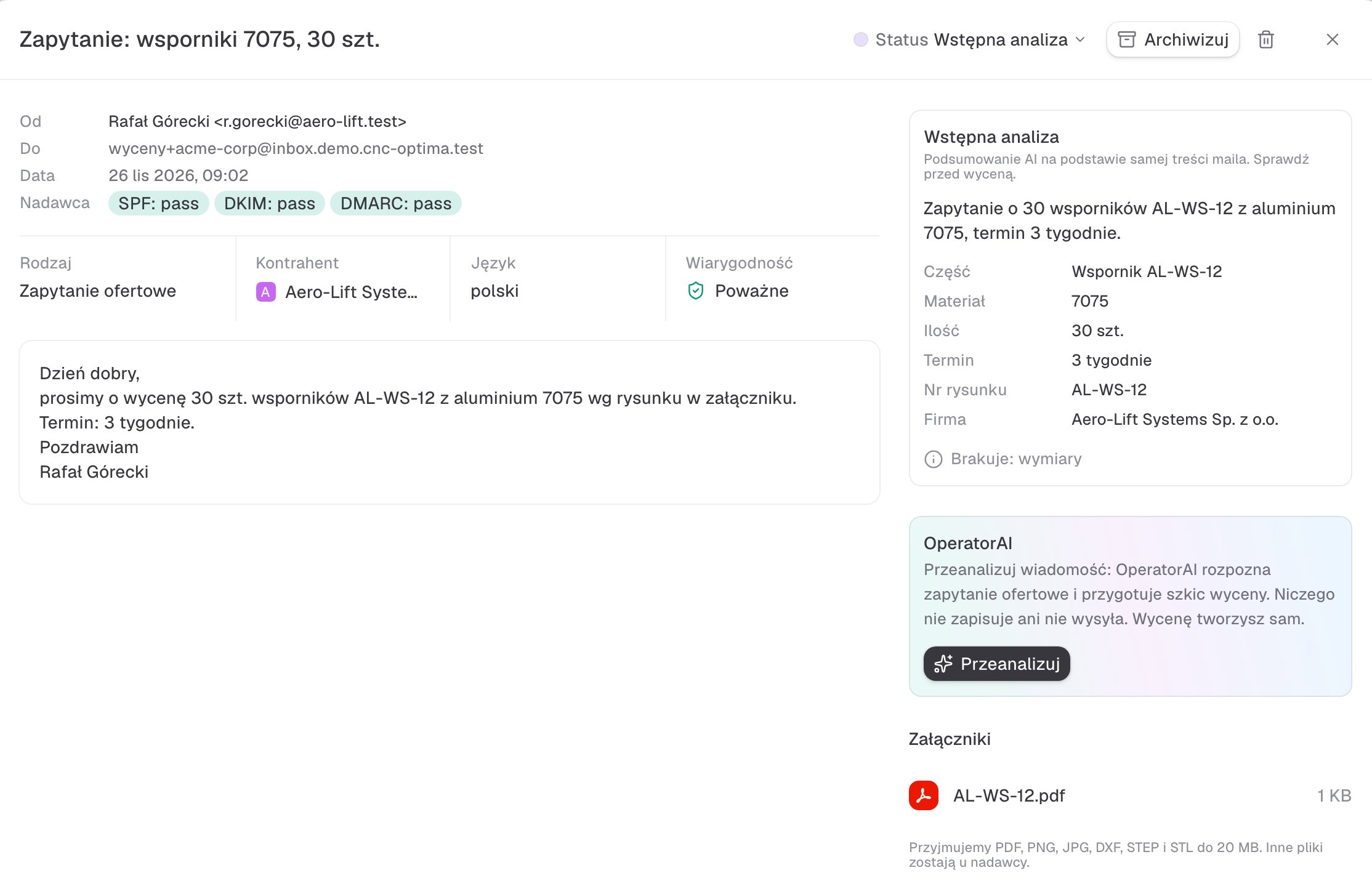
Okno wiadomości od Rafała Góreckiego z oceną wstępną, treścią maila, kartą Wstępna analiza, kartą OperatorAI z przyciskiem Przeanalizuj i załącznikiem AL-WS-12.pdf
Pod nagłówkiem z nadawcą i znacznikami SPF, DKIM i DMARC (zielony znaczy, że weryfikacja przeszła) jest pasek z czterema polami, który pomaga zdecydować, czy warto wyceniać:
  • Rodzaj: czy to zapytanie ofertowe, spam czy coś innego,
  • Kontrahent: który z Twoich kontrahentów napisał, rozpoznany po NIP w mailu, adresie e-mail albo domenie firmy. Gdy nadawcy nie ma w kontrahentach, zobaczysz Nowy klient,
  • Język: w jakim języku jest mail,
  • Wiarygodność: Poważne, Do sprawdzenia albo Podejrzane. Najedź na wartość, żeby zobaczyć powody, na przykład „NIP z maila ma poprawną sumę kontrolną”.
Po prawej karta Wstępna analiza streszcza mail i wypisuje część, materiał, ilość, wymiary, termin, numer rysunku i firmę, a pod spodem to, czego brakuje, na przykład „Brakuje: wymiary”. To podsumowanie samej treści maila, więc sprawdź je przed wyceną. Kartę zobaczysz, gdy wstępna analiza jest włączona w ustawieniach skrzynki. W sekcji Załączniki kliknij plik, żeby go obejrzeć: PDF i obrazy otwierają się w podglądzie, STEP i STL w przeglądarce 3D, a DXF się pobiera.

Przetłumacz zapytanie

Zapytanie przyszło po angielsku albo niemiecku? Nad treścią pojawi się pasek z językiem wiadomości i przyciskiem tłumaczenia, na przykład Przetłumacz na polski.

Pasek oceny wstępnej angielskiego maila i pasek z informacją o języku wiadomości z przyciskiem Przetłumacz na polski
Temat i tekst pokażą się przetłumaczone, a liczby, gatunki materiałów i numery rysunków zostaną jak w oryginale. Pokaż oryginał i Pokaż tłumaczenie przełączają widok. Tłumaczenie zapisuje się dla całego zespołu, więc kolejna osoba nie tłumaczy jeszcze raz. Tłumaczenie nie zużywa tur OperatorAI. Jedna osoba może przetłumaczyć 20 wiadomości na godzinę, a cała firma 100 dziennie. Bardzo długi mail zostanie przetłumaczony tylko od początku.

Zamień zapytanie w wycenę

OperatorAI czyta zapytanie i przygotowuje szkic wyceny dla każdej zamawianej części. Niczego nie zapisuje ani nie wysyła, więc to Ty decydujesz, co trafi do wyceny.
1

Przeanalizuj wiadomość

W oknie wiadomości, na karcie OperatorAI, kliknij Przeanalizuj. Analiza trwa do kilkudziesięciu sekund i zużywa turę OperatorAI, przy długim mailu więcej niż jedną.
2

Przejrzyj wynik

Na karcie pojawi się odpowiedź asystenta i karty szkiców wycen, po jednej na część. Status wiadomości zmieni się na Przeanalizowane, chyba że ktoś ustawił go wcześniej ręcznie.
3

Utwórz wycenę

Na karcie szkicu kliknij Utwórz wycenę. Okno się schowa, a otworzy się formularz nowej wyceny wypełniony danymi z maila. Sprawdź pola i zapisz wycenę tak jak każdą inną, kroki są w Utwórz wycenę.
Wyceny zapisane z jednej analizy trafiają do jednego projektu nazwanego od zapytania. Jeśli z danego szkicu zapisano już wycenę, formularz Cię o tym uprzedzi, a kolejny zapis utworzy drugą. Chcesz dopytać asystenta, na przykład o cenę materiału? Kliknij Kontynuuj w OperatorAI, a rozmowa z analizy otworzy się w panelu z boku. Tę rozmowę widzi każdy, kto ma dostęp do skrzynki. Przeanalizuj ponownie uruchamia analizę od nowa.
Analiza czyta treść maila i nazwy załączników, ale nie zawartość plików. Wymiary z rysunku w PDF wpisz w formularzu ręcznie albo wklej rysunek w rozmowie z OperatorAI.

Przeanalizuj kilka wiadomości naraz

Najedź na wiersze i zaznacz ich pola wyboru albo zaznacz wszystkie polem w nagłówku. Na dole pojawi się pasek z liczbą zaznaczonych wiadomości.
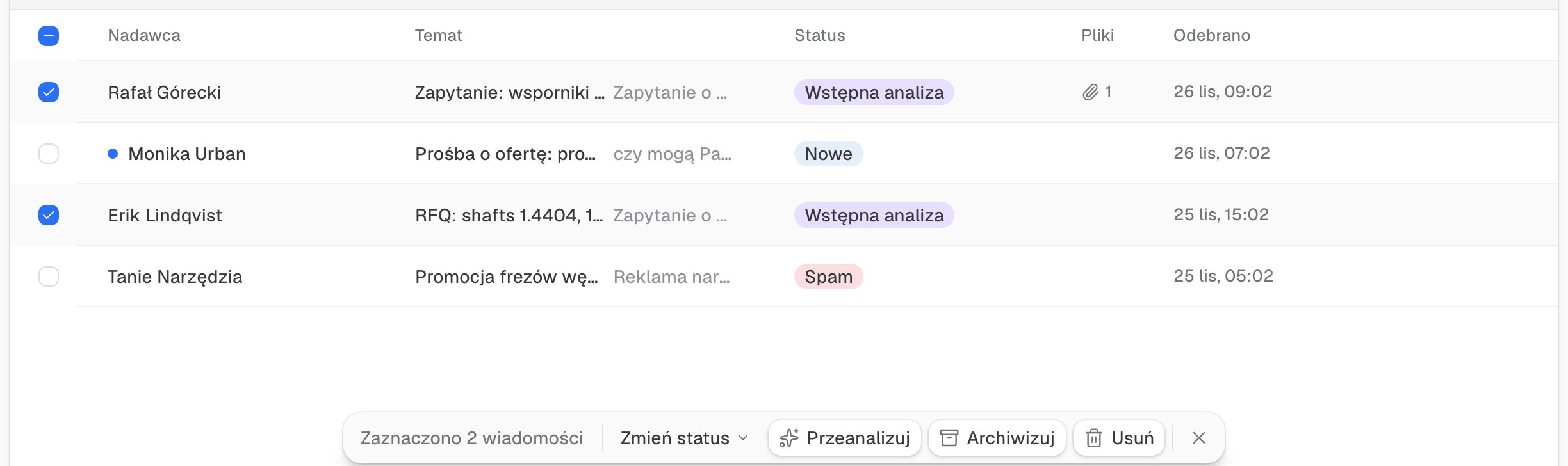
Lista skrzynki z dwiema zaznaczonymi wiadomościami i paskiem akcji z przyciskami Zmień status, Przeanalizuj, Archiwizuj i Usuń
Kliknij Przeanalizuj i potwierdź. Każda analiza to osobna rozmowa z OperatorAI i zużywa co najmniej jedną turę. Wiadomości idą po kolei, pasek pokazuje postęp, a Ty możesz w tym czasie pracować dalej. Wiadomości od niezweryfikowanych nadawców i takie, których treść jeszcze się pobiera, zostaną pominięte. Odznacz wszystkie zamyka pasek.

Ustaw status, zarchiwizuj albo usuń

Status pomaga zespołowi wiedzieć, co jest już obsłużone. Obok statusów systemowych (Nowe, Wstępna analiza, Przeanalizowane, Duplikat, Spam, Inne, Odrzucone) możesz mieć własne, dodane w ustawieniach skrzynki. Status zmienisz w trzech miejscach: w polu Status w oknie wiadomości, w menu Akcje wiadomości przy wierszu (ikona trzech kropek po najechaniu) albo przyciskiem Zmień status na pasku zaznaczonych wiadomości. Status ustawiony ręcznie nie zostanie nadpisany przez późniejszą analizę.
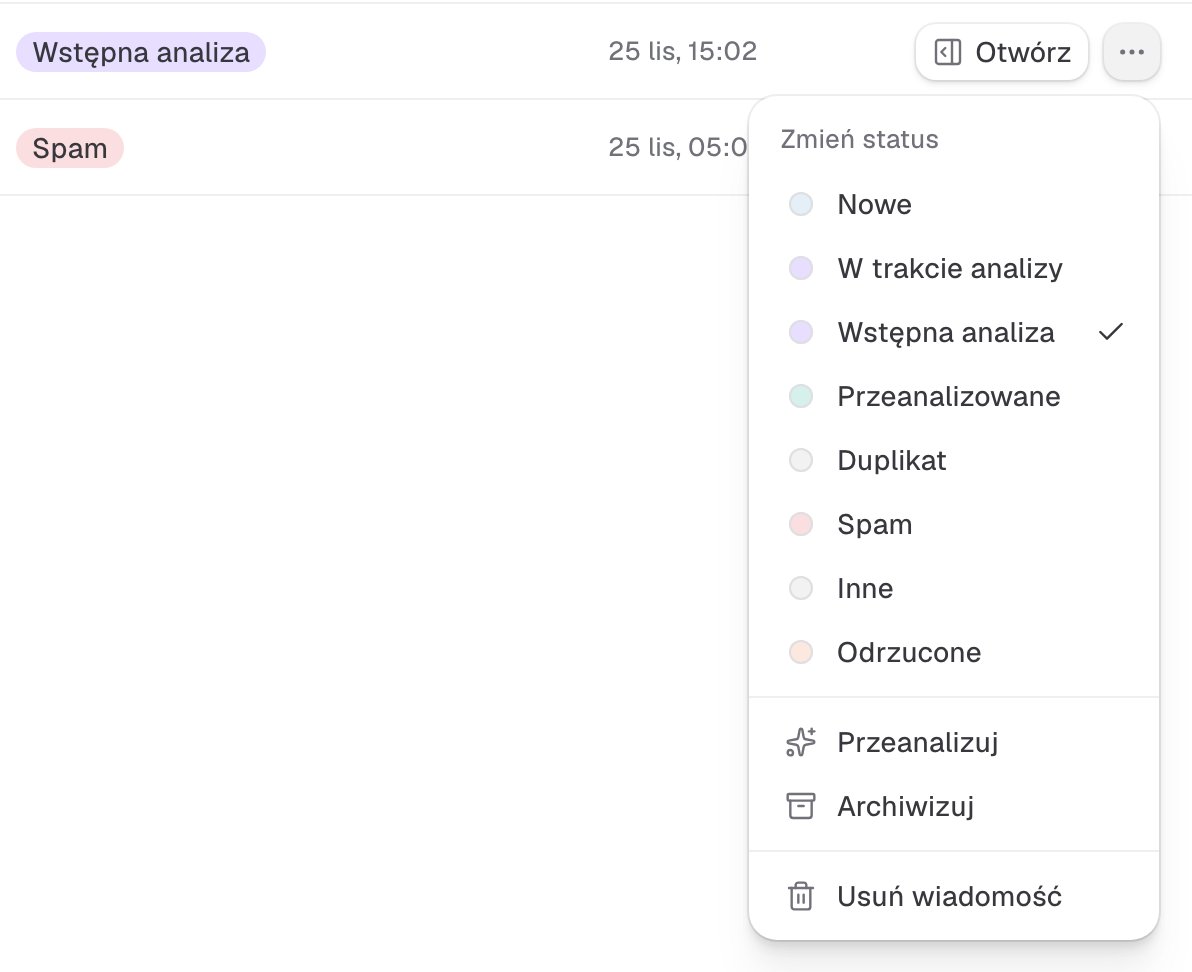
Otwarte menu wiadomości z pozycjami Zmień status, Przeanalizuj, Archiwizuj i Usuń wiadomość
  • Archiwizuj przenosi wiadomość do Archiwum. Tam przycisk Przywróć wraca ją do odebranych.
  • Usuń wiadomość po potwierdzeniu usuwa wiadomość, jej załączniki i szkic wyceny.
Usunięcia nie da się cofnąć. Wyceny utworzone już z wiadomości zostają. Jeśli chcesz tylko uporządkować listę, wybierz Archiwizuj.
Akcje na pasku zaznaczonych wiadomości obejmują do 200 wiadomości naraz.

Kto ma dostęp do skrzynki?

Maile od kontrahentów zawierają dane osobowe, dlatego skrzynkę widzą domyślnie role Właściciel, Administrator i Pracownik. Rola Podgląd domyślnie jej nie widzi, a rola własna dopiero wtedy, gdy zaznaczysz skrzynkę w edytorze roli. Kto widzi skrzynkę, może też analizować, zmieniać status, archiwizować i usuwać wiadomości. Szczegóły są w Role i uprawnienia.

Co dalej?

Ustawienia skrzynki

Wybierz adres skrzynki, ustaw przekierowanie i własne statusy.

Rozmowa z OperatorAI

Dopytaj asystenta o szczegóły zapytania i sprawdź, ile tur zostało.

Utwórz wycenę

Sprawdź i zapisz wycenę otwartą ze szkicu.