

Otwórz swój profil
Kliknij swoje zdjęcie albo inicjał w prawym górnym rogu i wybierz Ustawienia konta. Otworzy się okno ustawień na stronie Profil użytkownika. W tym samym menu zgłosisz też problem z aplikacją, zmienisz jej język i wylogujesz się.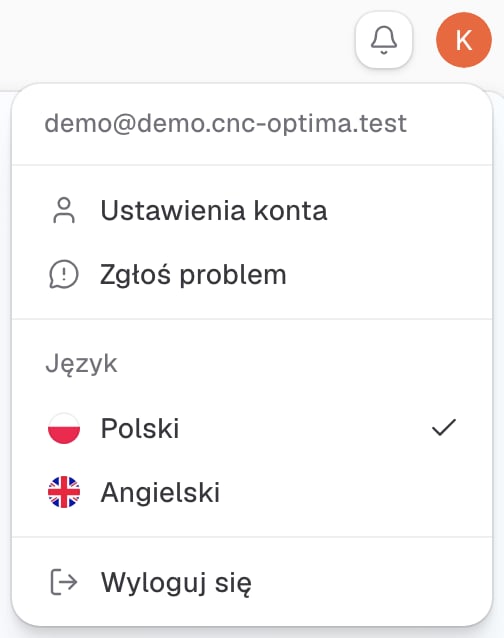
Uzupełnij imię, nazwisko i telefon
Po imieniu i nazwisku zespół rozpoznaje, kto przygotował wycenę albo napisał komentarz. Telefon jest opcjonalny, ale warto go podać: gdy wyślesz kontrahentowi ofertę ze swojej wyceny, numer znajdzie się na PDF obok Twojego imienia i e-maila, więc klient od razu wie, do kogo dzwonić w sprawie tulei Ø30 czy terminu partii 200 sztuk. Więcej o ofercie przeczytasz w artykule Statusy i oferta PDF. Wpisz Imię, Nazwisko i Telefon, na przykład+48 600 100 200. Na tej stronie nie ma przycisku zapisu: każde pole zapisuje się, gdy z niego wyjdziesz, a na chwilę pojawi się komunikat „Zapisano”. Imię i nazwisko mogą mieć do 50 znaków, telefon do 30.
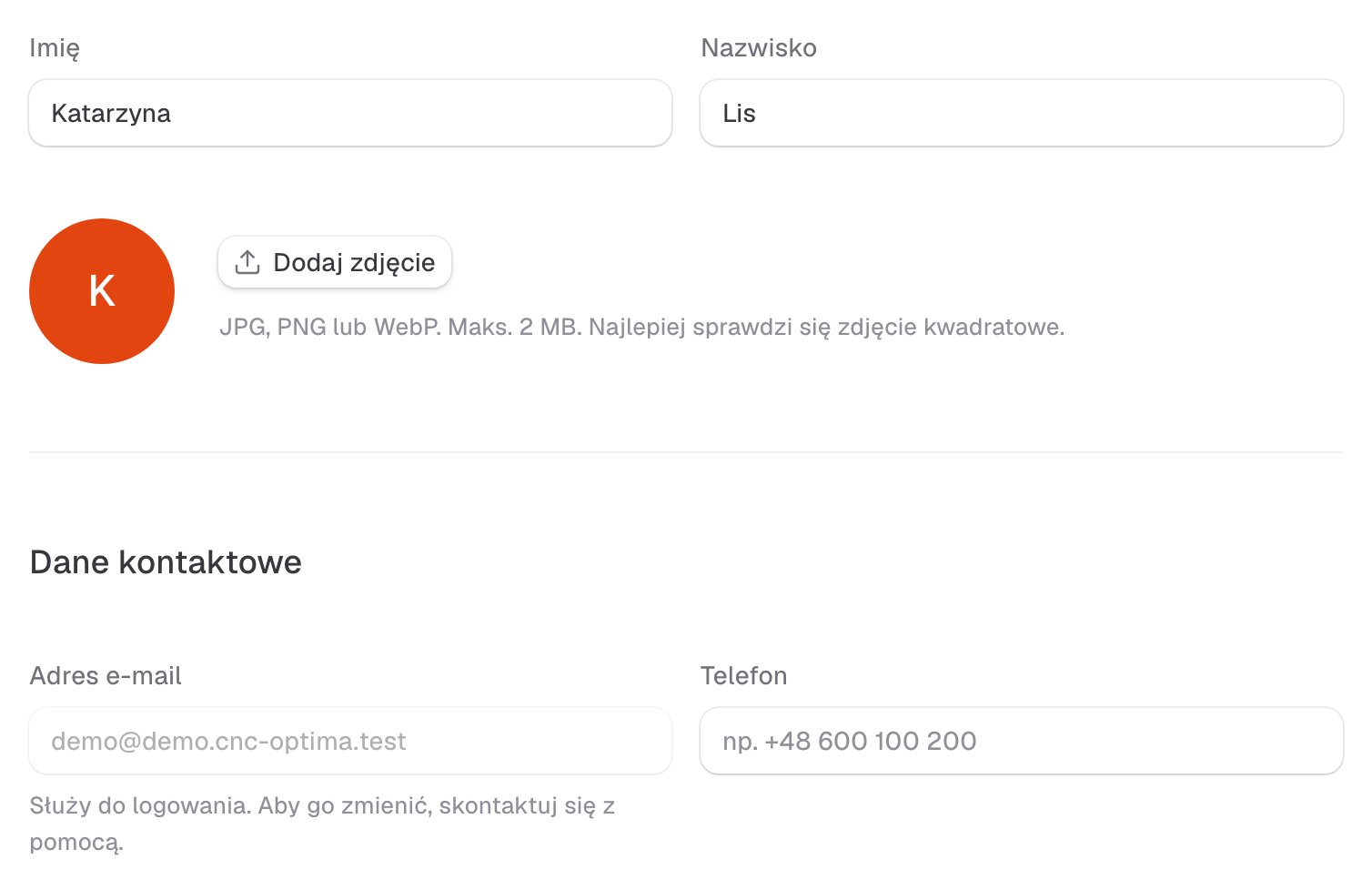
Dodaj zdjęcie
Zdjęcie pokazuje się w aplikacji zamiast inicjału, więc współpracownicy szybciej rozpoznają Twoje wyceny, zlecenia i komentarze.1
Wybierz plik
Kliknij Dodaj zdjęcie albo okrągły inicjał obok i wybierz plik JPG, PNG lub WebP do 2 MB. Najlepiej sprawdzi się zdjęcie kwadratowe, bo aplikacja przycina je do koła.
2
Poczekaj na zapis
Zdjęcie zapisze się od razu, bez osobnego przycisku, a na chwilę pojawi się komunikat „Zdjęcie profilowe zaktualizowane”.
Zmień hasło
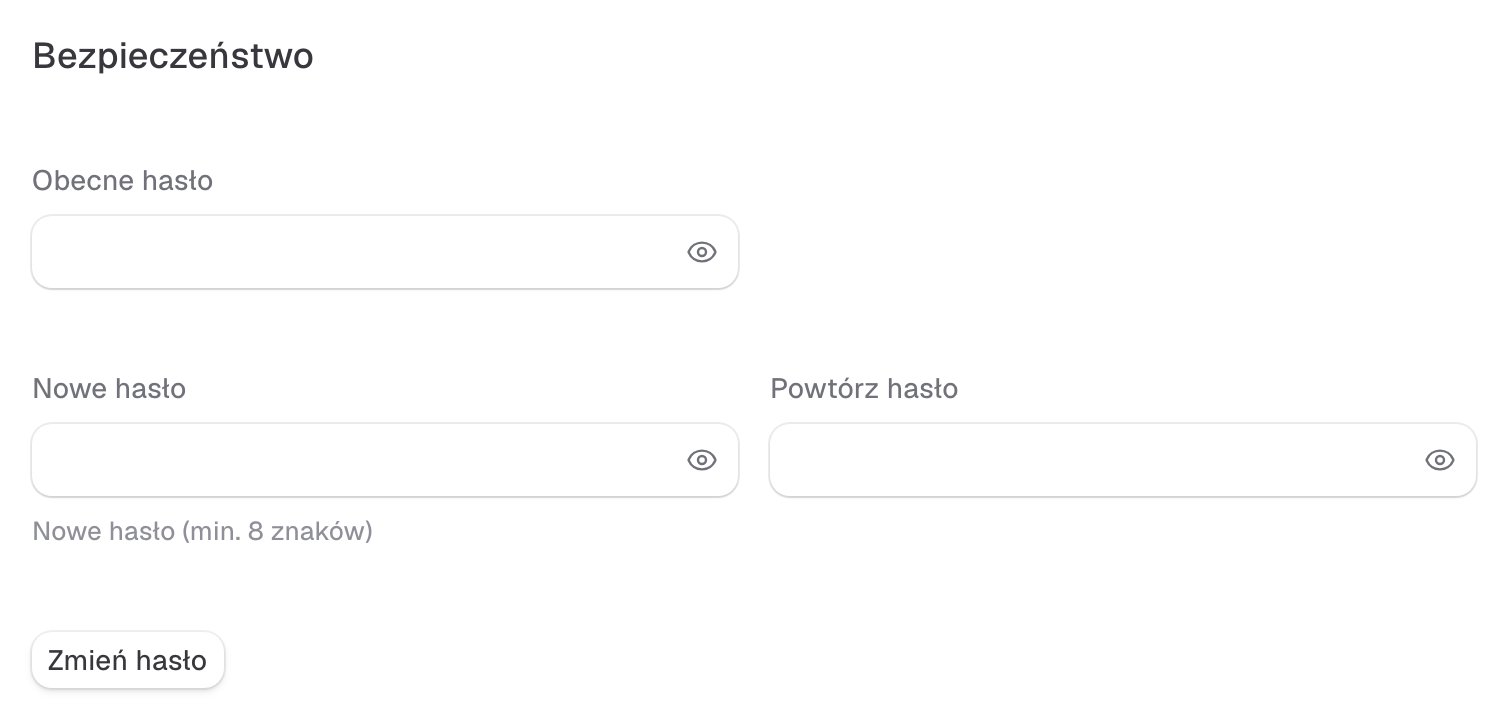
Zmień hasło, gdy podejrzewasz, że ktoś je zna, albo gdy chcesz używać mocniejszego. Ta część strony działa inaczej niż reszta: zmiana wymaga kliknięcia przycisku.1
Wpisz obecne hasło
W sekcji Bezpieczeństwo wpisz Obecne hasło. Ikona oka przy polu pokazuje wpisany tekst, gdy chcesz sprawdzić, czy nie ma literówki.
2
Wpisz nowe hasło dwa razy
W polu Nowe hasło wpisz co najmniej 8 znaków. Podczas pisania pod polem pojawi się ocena siły hasła (od „słabe” do „silne”) z podpowiedzią, co poprawić. Najlepiej celuj w co najmniej 12 znaków. Potem wpisz to samo w Powtórz hasło.
3
Zatwierdź
Kliknij Zmień hasło. Pojawi się komunikat „Hasło zostało zmienione”, a pola się wyczyszczą. Od następnego logowania używasz nowego hasła.
- „Obecne hasło jest nieprawidłowe”: sprawdź, czy nie masz włączonego Caps Lock, i wpisz je jeszcze raz.
- „To hasło pojawiło się w wycieku danych. Wybierz inne.”: to hasło jest znane z wycieków z innych serwisów, więc wymyśl nowe.
- „Nowe hasło musi różnić się od obecnego” albo „Hasła nie są identyczne”: popraw nowe hasło albo jego powtórzenie.
Jeśli logujesz się przez Google, w sekcji Bezpieczeństwo nie ma pola na obecne hasło. Zobaczysz informację, że logujesz się przez Google, i dwa pola na nowe hasło. Wpisz je, kliknij Ustaw hasło, a po komunikacie „Hasło zostało ustawione” możesz logować się zarówno przez Google, jak i adresem e-mail z hasłem.
Zmień język aplikacji
Aplikacja działa po polsku i po angielsku. Język wybierasz dla siebie, więc współpracownicy zostają przy swoim. W sekcji Preferencje otwórz listę Język aplikacji i wybierz Polski albo Angielski. Strona przeładuje się w nowym języku. To samo zrobisz w menu pod swoim zdjęciem, w części Język.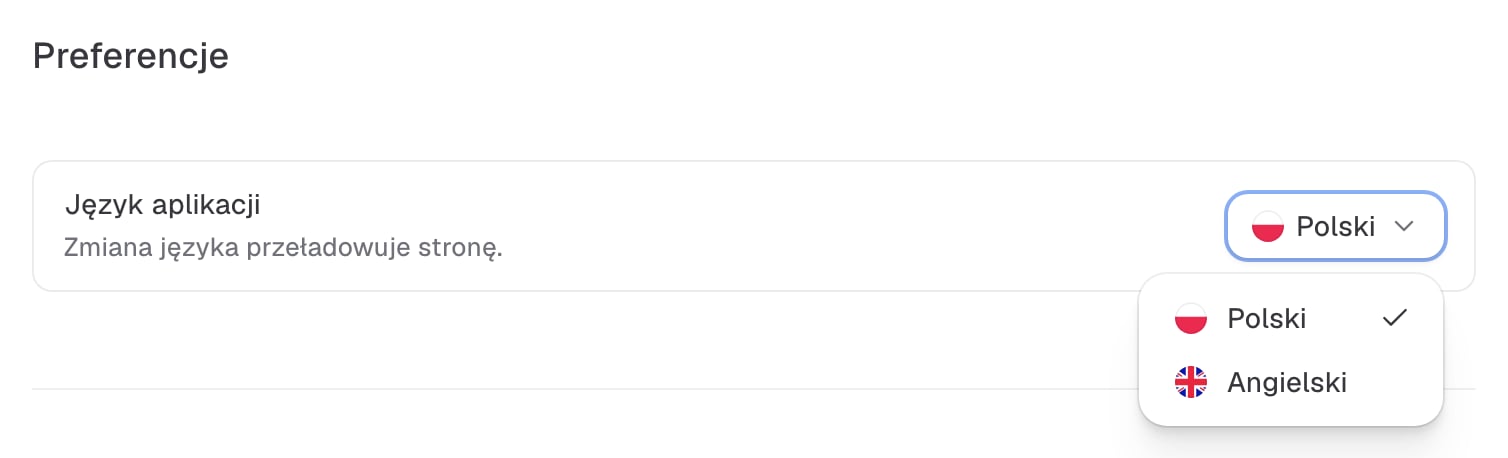
Usuń konto
Jeśli kończysz pracę z CNC Optima, możesz usunąć swoje konto razem z danymi osobowymi. Sekcja Konto jest na samym dole profilu.1
Otwórz potwierdzenie
Kliknij Usuń konto. Otworzy się okno z listą tego, co się stanie po usunięciu.
2
Wpisz swój adres e-mail
Przepisz adres, którym się logujesz. Wielkość liter nie ma znaczenia. Jeśli adres się nie zgadza, pod polem zobaczysz komunikat „Adres nie zgadza się z…” i nic nie zostanie usunięte.
3
Potwierdź
Kliknij Usuń konto na stałe. Pojawi się komunikat „Konto zostało usunięte”, a aplikacja przeniesie Cię na stronę logowania.
Jeśli masz rolę właściciela w którejś firmie, przycisk Usuń konto jest nieaktywny, a pod nim zobaczysz nazwy tych firm. Usunięcie Twojego konta skasowałoby firmę całemu zespołowi, dlatego najpierw przekaż własność innej osobie w Członkowie zespołu (zobacz Zespół) albo usuń firmę w Ogólne (zobacz Dane firmy).
Co dalej?
Logowanie i hasło
Zaloguj się e-mailem albo przez Google i odzyskaj zapomniane hasło.
Powiadomienia
Wybierz, o czym aplikacja informuje Cię na dzwonku i e-mailem.
Zespół
Zaproś współpracowników i przekaż własność firmy.