

WYC-2026-0010.
W przykładach na tej stronie wyceniamy „Płytę montażową PM-400”: aluminiową płytę 400 × 300 × 20 mm, partia 10 sztuk, dla Hydrauliki Mazowieckiej.
Utwórz wycenę
Na start wystarczy nazwa i zlecenie. Formularz ma wpisane przykładowe wartości (stal 100 × 100 × 100 mm, 10 sztuk, marża 20%), więc cena pojawia się od pierwszej chwili. Nadpisz je danymi swojego detalu.1
Otwórz nową wycenę
W menu wybierz Wyceny i kliknij Nowa wycena. Otworzy się pusty formularz ze statusem Robocze, a obok niego panel z kosztami.
2
Nazwij wycenę
W polu Nazwa wyceny wpisz, czego dotyczy oferta, najlepiej nazwę detalu, na przykład „Tuleja ślizgowa Ø30”. Ta nazwa będzie tytułem wyceny, pojawi się na liście i jako pozycja w ofercie PDF.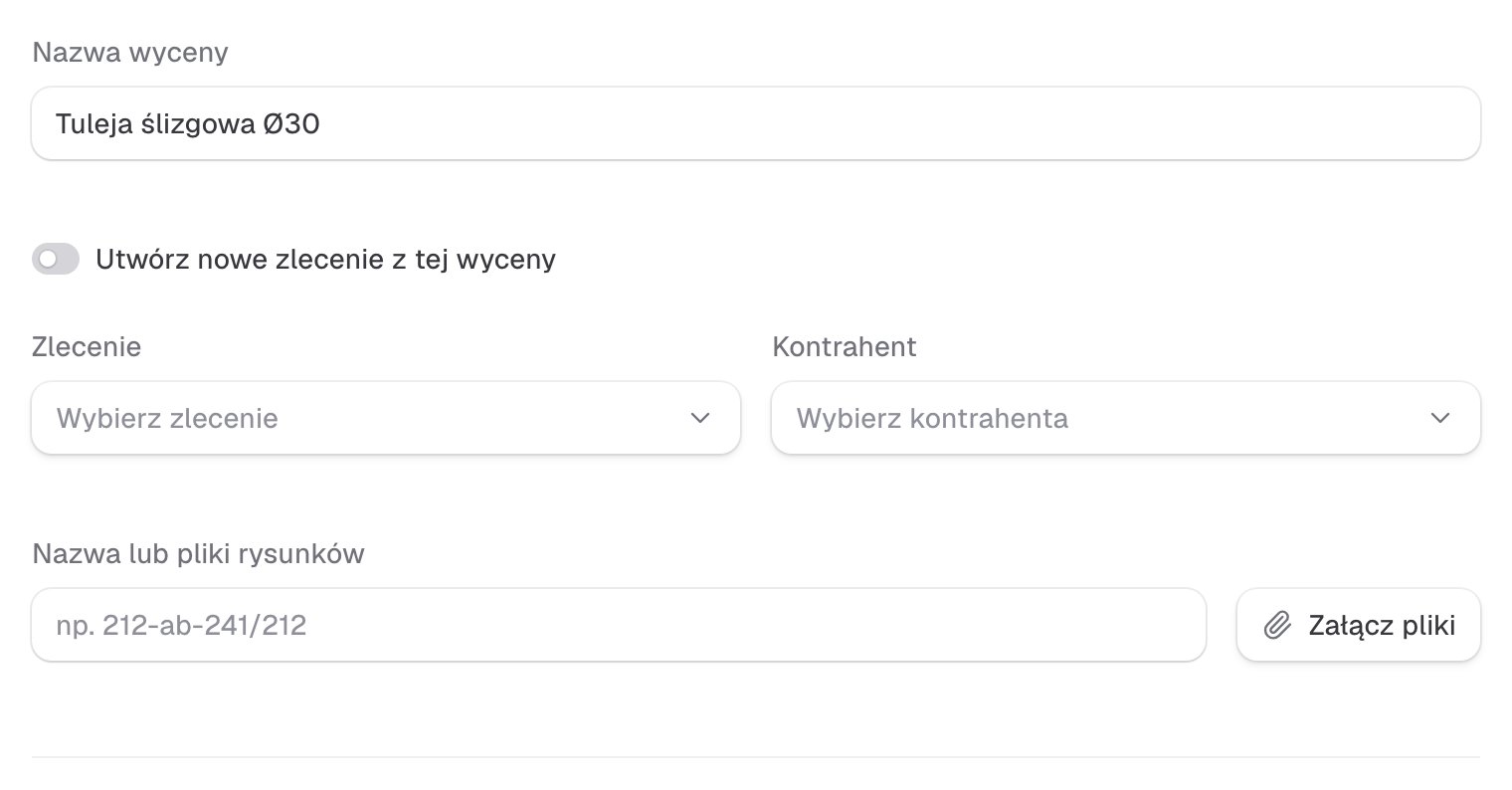
3
Wybierz zlecenie
Kliknij pole Zlecenie i wybierz zlecenie z listy. Przy każdym widzisz numer, nazwę i kontrahenta, a u góry listy możesz wyszukać zlecenie po nazwie. Gdy je wybierzesz, pole Kontrahent uzupełni się samo i zrobi się szare: kontrahenta zmienisz już tylko w zleceniu.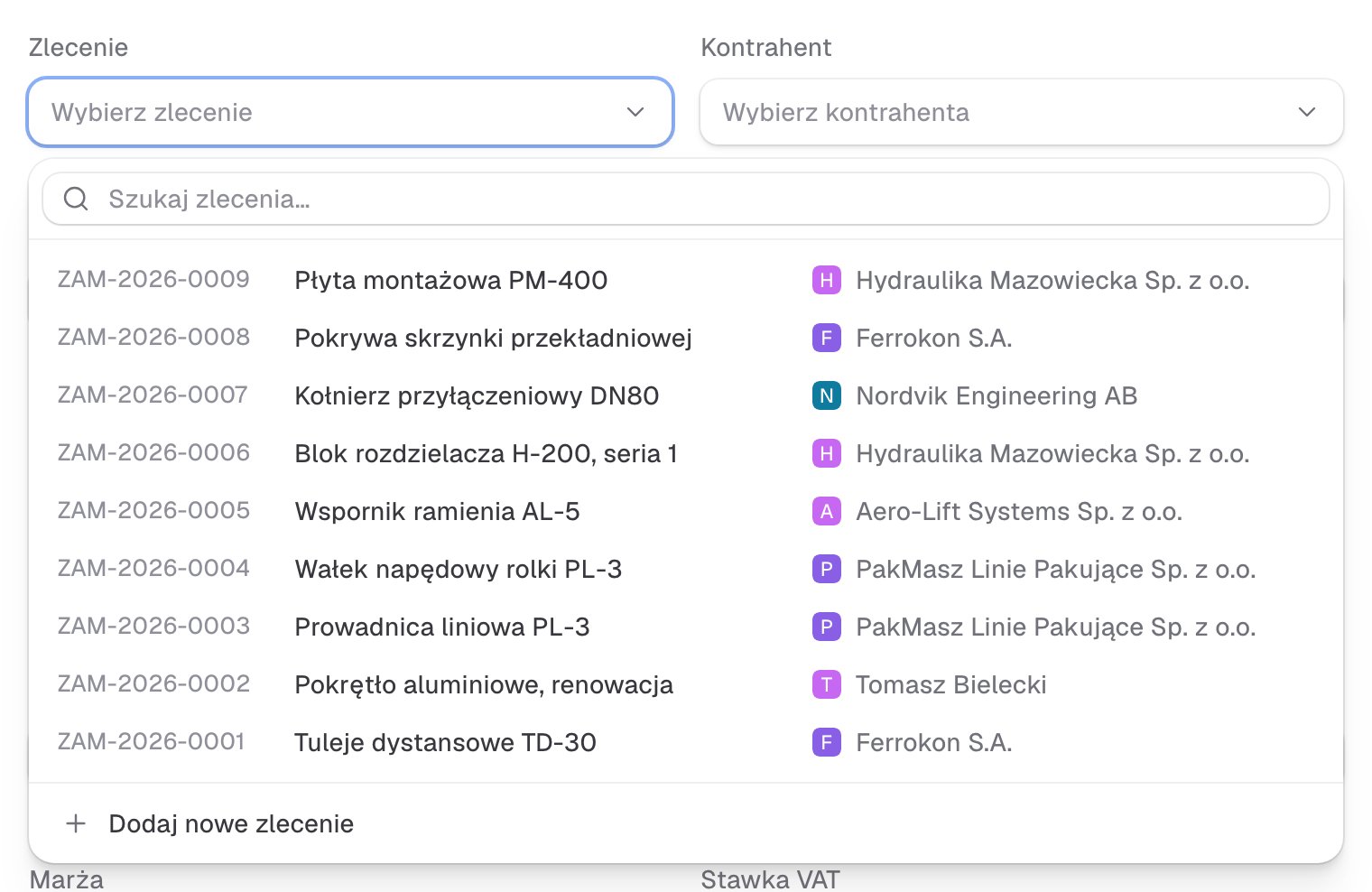
- Włącz Utwórz nowe zlecenie z tej wyceny i wybierz Kontrahent samodzielnie. Zlecenie powstanie razem z wyceną, gdy ją zapiszesz: dostanie nazwę wyceny, jej kontrahenta, wymiary i materiał. Pliki dołączone do wyceny też do niego trafią.
- Na dole listy zleceń kliknij Dodaj nowe zlecenie, wpisz Nazwa zlecenia i kliknij Utwórz zlecenie. Zlecenie zapisuje się od razu, nawet jeśli potem zrezygnujesz z wyceny.
4
Opisz detal i koszty
Przejdź przez sekcje formularza od góry do dołu. Co wpisać w każdym polu, opisujemy niżej w części „Co wpisać w formularzu”. Panel po prawej przelicza cenę przy każdej zmianie.
5
Zapisz
Kliknij Utwórz wycenę. Wycena dostanie kolejny numer, na przykład
WYC-2026-0011, a Ty wrócisz na listę wycen, gdzie zobaczysz ją w grupie Robocze.Jeśli brakuje nazwy albo zlecenia, pod polem pojawi się komunikat „Nazwa wyceny jest wymagana” albo „Zlecenie jest wymagane”, a wycena się nie zapisze. Uzupełnij pole i kliknij jeszcze raz.Na niektórych planach liczba wycen tworzonych w miesiącu jest ograniczona, a usunięte wyceny też się do niej liczą. Gdy limit się wyczerpie, po kliknięciu Nowa wycena zobaczysz, ile wycen już powstało i kiedy limit się odnowi. Szczegóły znajdziesz w artykule Plan i rozliczenia.
Co wpisać w formularzu
Formularz ma pięć sekcji. Wymagane są nazwa, zlecenie, wymiary większe od zera i ilość sztuk. Koszty, które Cię nie dotyczą, zostaw na zero. Wszystko możesz poprawić później, więc nie musisz znać od razu każdej liczby. Jak panel zamienia te pola na cenę, krok po kroku i na przykładzie, przeczytasz w artykule Jak aplikacja liczy cenę?.Ustawienia wyceny
Tu decydujesz, w jakim języku i walucie kontrahent dostanie ofertę i ile na niej zarobisz.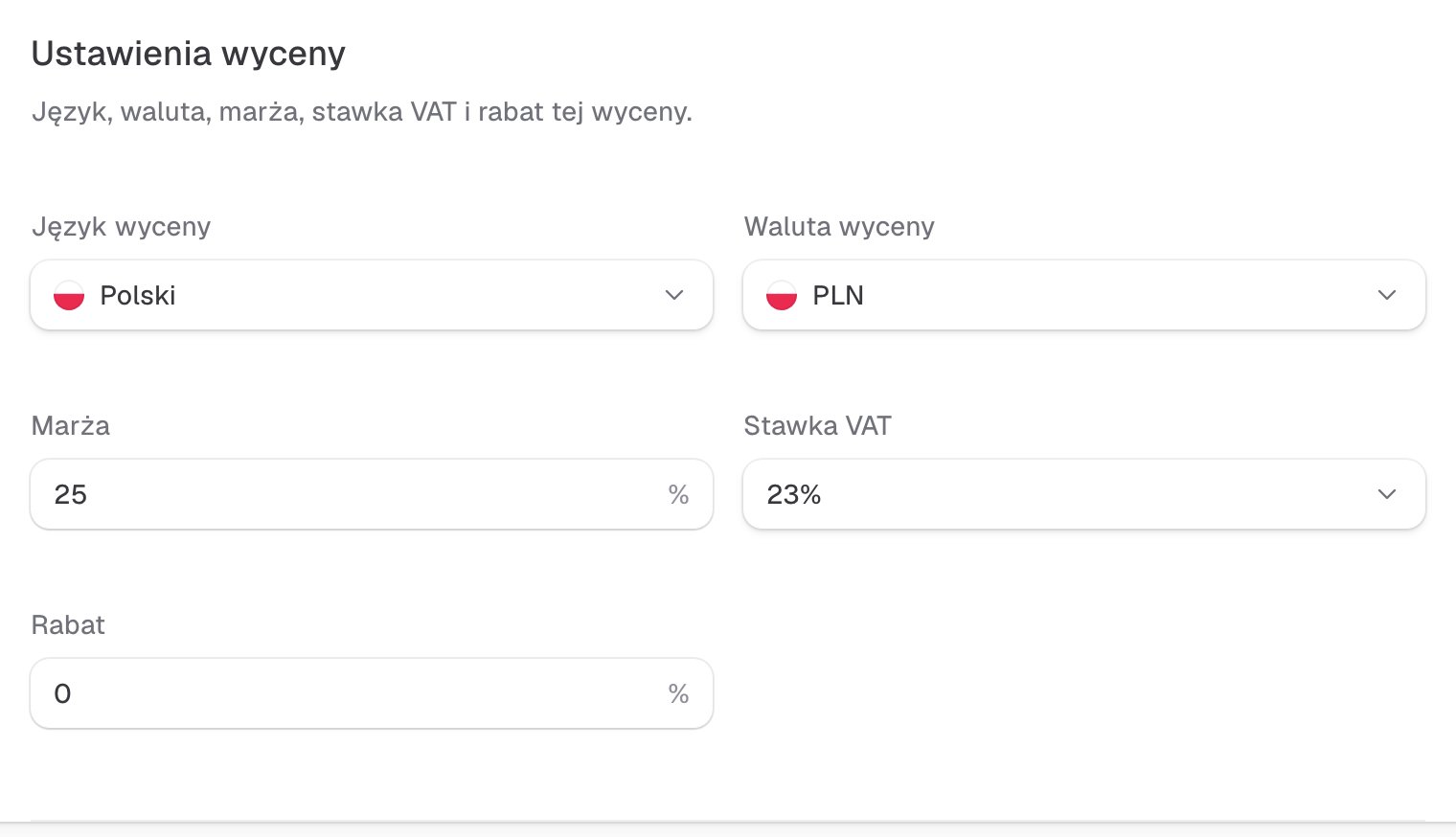
- Język wyceny: w tym języku powstanie oferta PDF: polskim, angielskim albo niemieckim. Nie zależy od języka, w którym korzystasz z aplikacji, więc po polsku przygotujesz ofertę dla klienta z Niemiec.
- Waluta wyceny: PLN, EUR albo USD. W tej walucie wpisujesz wszystkie ceny w formularzu i w niej kontrahent zobaczy ofertę. Zmiana waluty nie przelicza wpisanych kwot, dlatego jeśli zmieniasz walutę, popraw też stawki i ceny materiału.
- Marża: Twój narzut w procentach doliczany do kosztu produkcji, na przykład 25.
- Stawka VAT: 23%, 8%, 5% albo 0%, na przykład przy eksporcie.
- Rabat: procent, który odejmujesz od ceny po marży, na przykład 5% dla stałego kontrahenta. Wpisz wartość od 0 do 100. Rabat pokaże się jako osobny wiersz w podsumowaniu i w ofercie.
Detal i materiał
Z wymiarów i materiału aplikacja liczy, ile materiału musisz kupić i ile on kosztuje.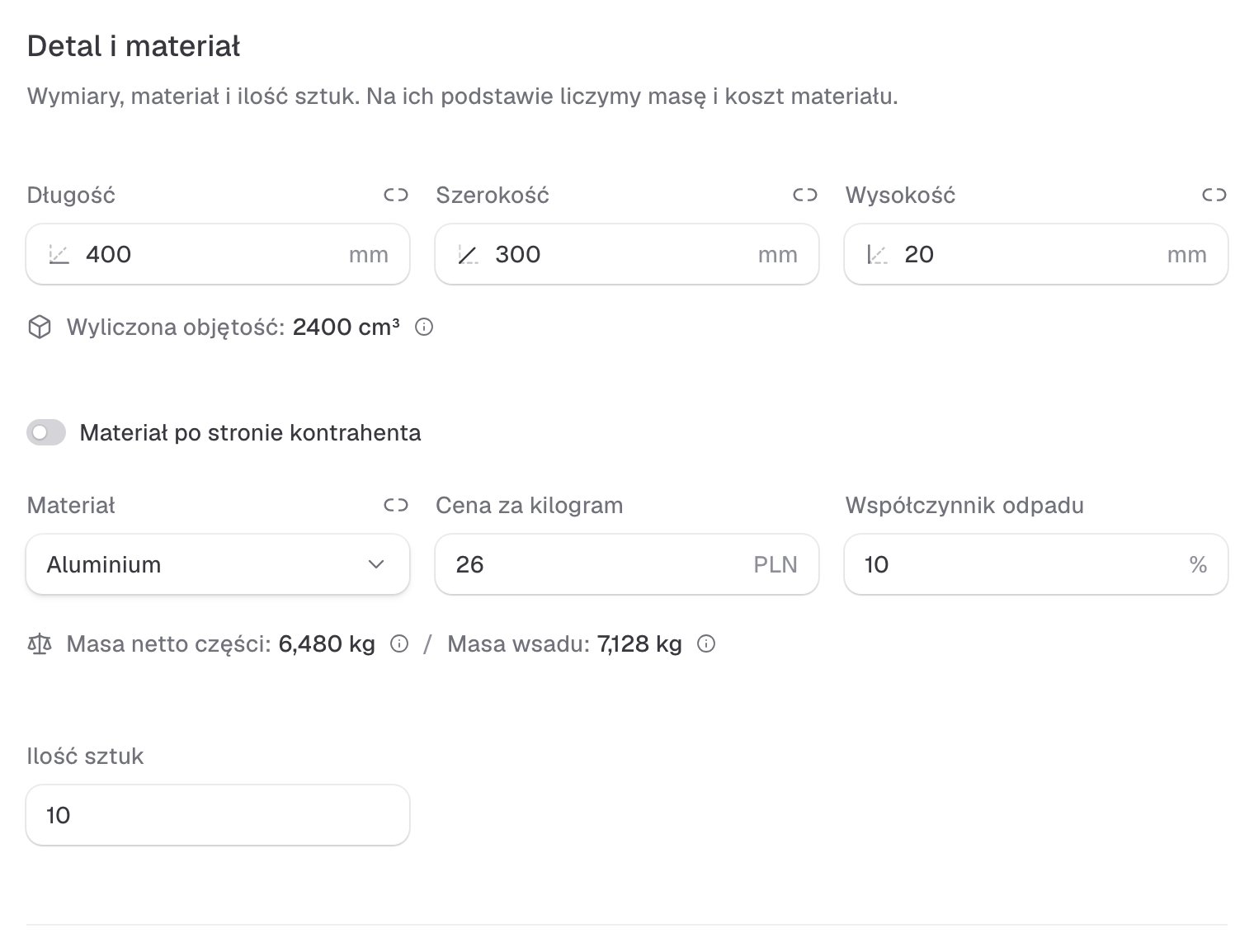
- Długość, Szerokość, Wysokość: gabaryt półfabrykatu w milimetrach. Każdy wymiar musi być większy od zera, a pod polami od razu widzisz Wyliczona objętość.
- Materiał: stal, aluminium, mosiądz, miedź, stal nierdzewna, tytan, POM albo PA (Nylon). Aplikacja zna gęstość każdego z nich i sama liczy masę.
- Cena za kilogram: ile płacisz za kilogram materiału w walucie wyceny.
- Współczynnik odpadu: naddatek w procentach na wióry, planowanie i mocowanie, od 0 do 100. Przy 10% kupujesz o jedną dziesiątą więcej materiału, niż waży gotowy detal.
- Ilość sztuk: wielkość partii, na przykład 200 tulei. Wpisz liczbę całkowitą, co najmniej 1.
Obróbka CNC
Te pola zamieniają czas pracy maszyny na pieniądze. Kontrahent ich nie zobaczy: oferta PDF pokazuje tylko ceny, bez kosztów, czasów i stawek.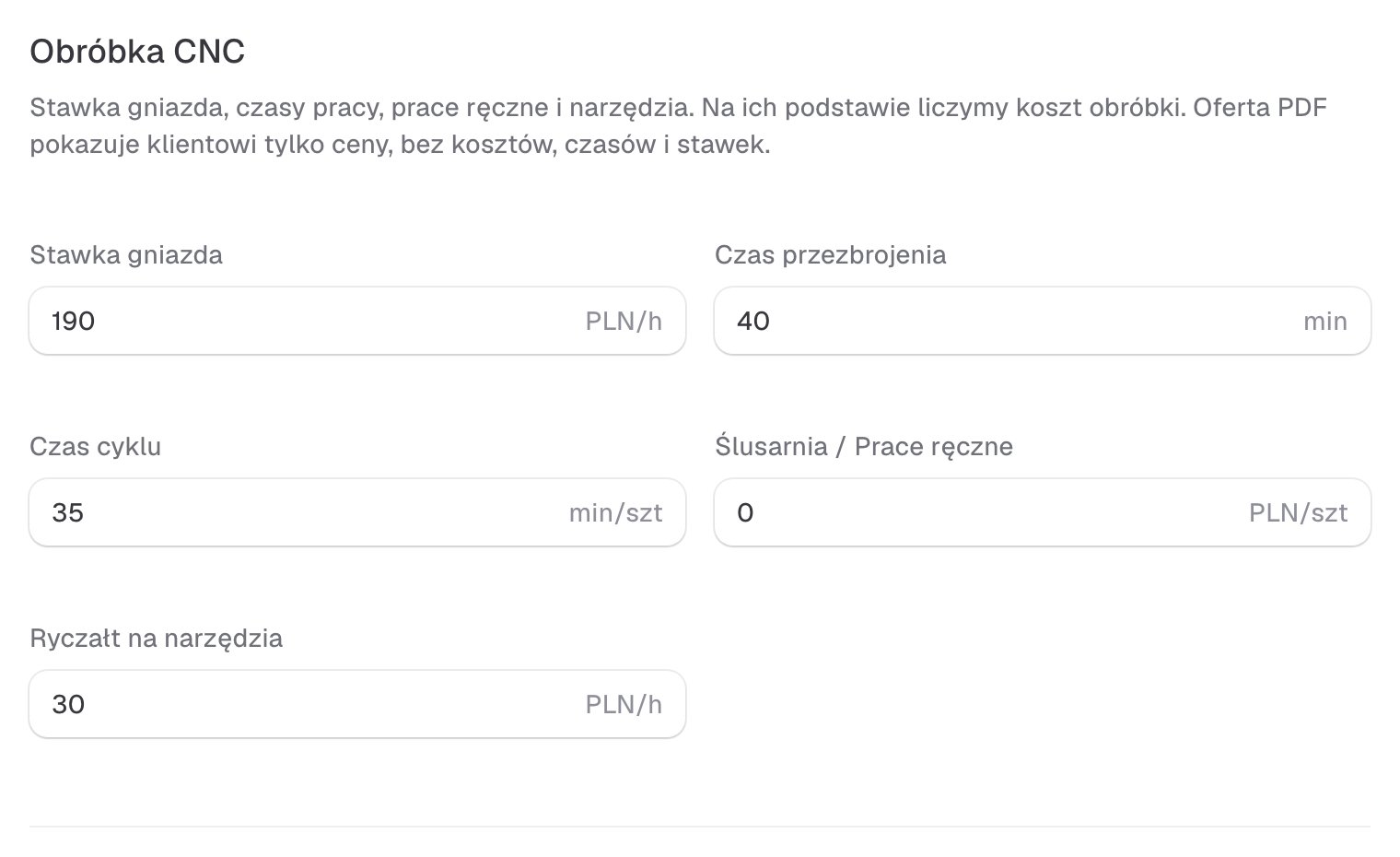
- Stawka gniazda: ile kosztuje godzina pracy maszyny.
- Czas przezbrojenia: ile minut zajmuje przygotowanie maszyny do całej partii. Aplikacja rozkłada ten czas na wszystkie sztuki, dlatego przy większej partii cena za sztukę spada.
- Czas cyklu: ile minut trwa obróbka jednej sztuki.
- Ślusarnia / Prace ręczne: koszt pracy ręcznej na jedną sztukę, na przykład gratowania czy pasowania, jako kwota.
- Ryczałt na narzędzia: zużycie narzędzi na godzinę pracy maszyny. Aplikacja liczy je za czas cyklu każdej sztuki.
Koszty dodatkowe
Transport, pakowanie, anodowanie u kooperanta albo kontrola jakości: wszystko, co nie jest pracą Twojej maszyny, dopiszesz tutaj.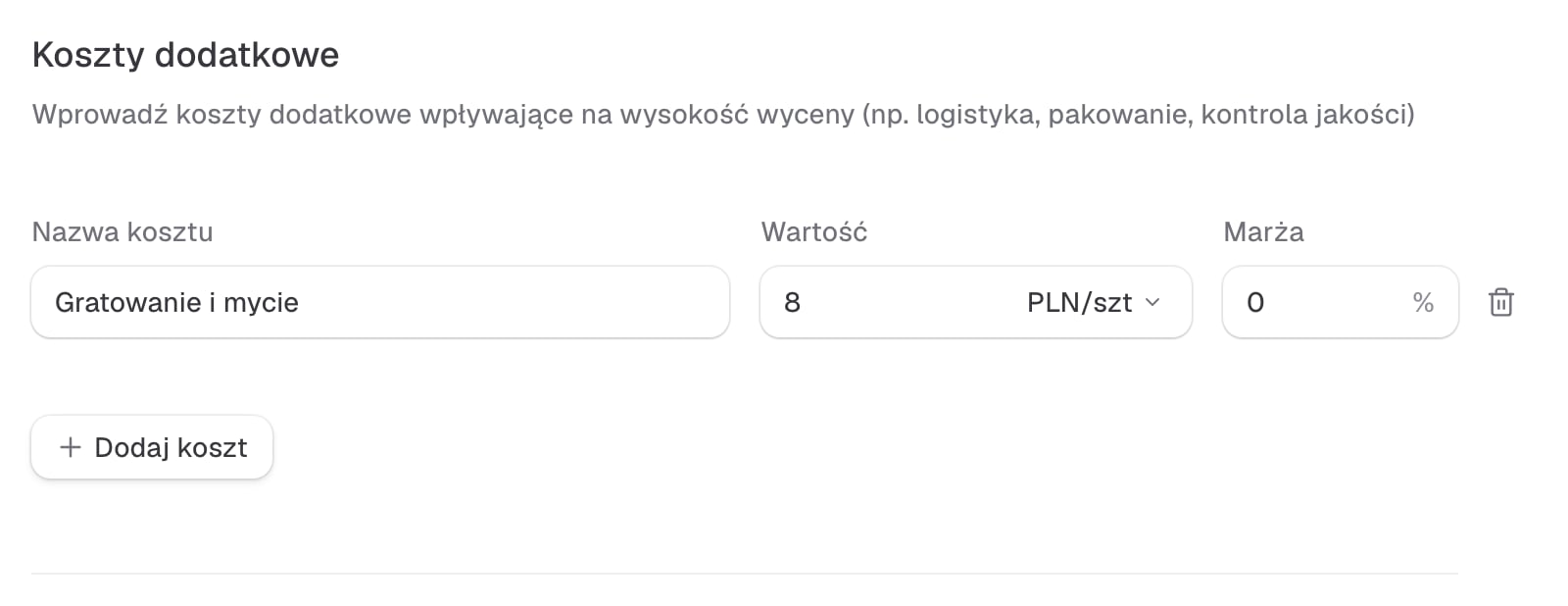
- Nazwa kosztu: tak pozycja pojawi się w ofercie PDF, na przykład „Anodowanie”.
- Wartość: kwota, a obok niej jednostka. PLN/szt mnoży się przez ilość sztuk, a PLN/całość liczy się raz na całe zamówienie, jak transport za 150 PLN.
- Marża: Twój narzut na ten koszt, od 0 do 100%. Transport możesz doliczyć po kosztach, a na kooperacji zarobić.
Warunki handlowe i szczegóły techniczne
Tu wpisujesz to, co kontrahent powinien przeczytać przed akceptacją: termin płatności, na przykład 30 dni, termin realizacji, tolerancje. Ten tekst trafi do sekcji „Warunki i uwagi” w ofercie PDF.Rysunek i pliki od kontrahenta
W polu Nazwa lub pliki rysunków wpisz numer rysunku kontrahenta, żeby zespół wiedział, o który detal chodzi. To pole jest dla Was, nie trafia do oferty PDF. Pliki dołączysz przyciskiem Załącz pliki: obrazy (JPG, PNG, GIF, WebP, BMP), PDF i modele 3D (STL, STEP, IGES), do 20 MB każdy. Pliki zapisują się razem z wyceną i należą do zlecenia, więc widzi je każda wycena tego zlecenia. Jeśli dołączysz model 3D, możesz uzupełnić wymiary z jego gabarytu: najedź na nazwę wymiaru i kliknij Uzupełnij wymiary na podstawie pliku z modelem.Popraw zapisaną wycenę
Ceny materiału się zmieniły albo kontrahent prosi o inną partię? Na liście wycen kliknij Otwórz przy wycenie, popraw pola i kliknij Zapisz. Zobaczysz potwierdzenie i wrócisz na listę. Jeśli niczego nie zmienisz, Zapisz tylko zamknie wycenę. Rozmyślisz się w trakcie? Kliknij Anuluj albo strzałkę w lewo przy numerze wyceny. Jeśli masz niezapisane zmiany, aplikacja zapyta Anulować zmiany?. Kliknij Wróć do edycji, żeby je zachować, albo Przerwij edycję, żeby je odrzucić. Dołączony plik też liczy się jako zmiana.Jeśli ktoś z zespołu zapisze tę samą wycenę, zanim Ty skończysz, zobaczysz okno „Ktoś zapisał tę wycenę w międzyczasie”. Kliknij Wczytaj aktualną wersję, żeby zobaczyć zapisaną wersję (Twoje zmiany przepadną), albo Nadpisz moimi zmianami, żeby zapisać swoją wersję.
Zmień status wyceny
Status mówi Tobie i zespołowi, na jakim etapie jest oferta. Ustawiasz go ręcznie: kliknij znacznik statusu obok nazwy wyceny i wybierz nowy. W zapisanej wycenie zmiana zapisuje się od razu. W nowej wycenie wybrany status zapisze się razem z nią po kliknięciu Utwórz wycenę.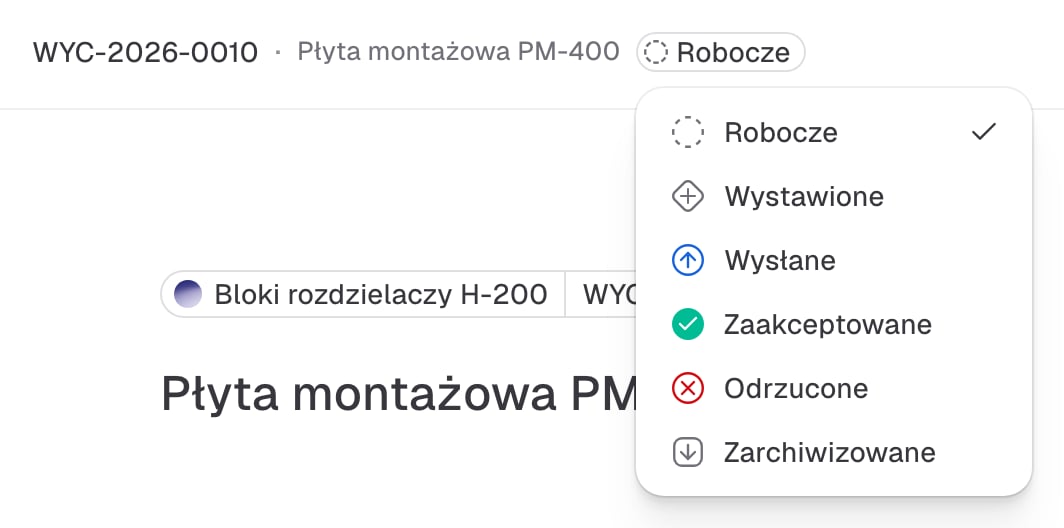
Wyceny ze statusem Wysłane, Zaakceptowane, Odrzucone i Zarchiwizowane dalej da się otworzyć i edytować, ale na górze formularza zobaczysz ostrzeżenie. Dzięki temu nie zmienisz po cichu oferty, którą kontrahent już ma.

Usuń wycenę
Usuwaj wyceny, które powstały przez pomyłkę, na przykład zdublowane. Jeśli oferta jest tylko nieaktualna, zmień jej status na Odrzucone albo Zarchiwizowane, a zostanie w historii.1
Otwórz menu wyceny
Na liście wycen najedź na wiersz i kliknij ikonę trzech kropek po prawej.
2
Usuń i potwierdź
Wybierz Usuń wycenę, a w oknie Usunąć wycenę? kliknij Tak, usuń. Wycena zniknie z listy.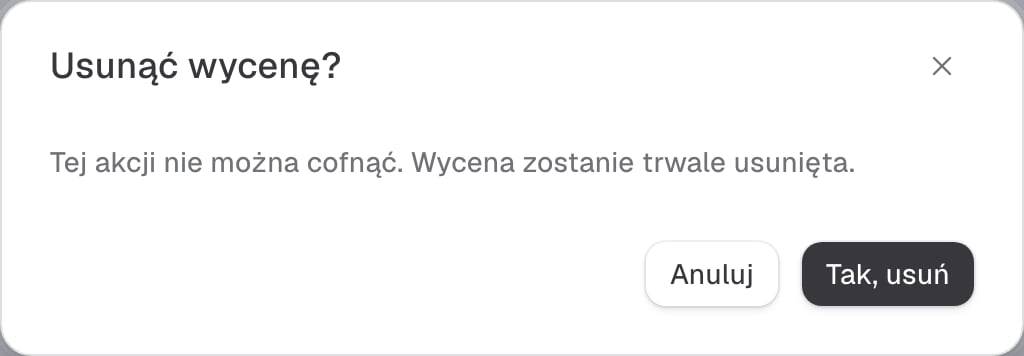
Kto może tworzyć i edytować wyceny?
Tworzenie, edycja, zmiana statusu i usuwanie wycen wymagają uprawnienia Edycja danych produkcyjnych. Właściciel, administrator i pracownik mają je domyślnie. Bez niego otworzysz wycenę i pobierzesz PDF, ale przy wycenie zobaczysz znacznik Tylko podgląd, a pola i przycisk Zapisz będą nieaktywne. O dostęp poproś właściciela firmy. Co może każda rola, przeczytasz w artykule Role i uprawnienia.Co dalej?
Jak aplikacja liczy cenę?
Sprawdź krok po kroku, skąd bierze się każda kwota w panelu.
Statusy i oferta PDF
Wyślij kontrahentowi ofertę i śledź, co się z nią dzieje.
Lista wycen
Znajdź wycenę, filtruj, sortuj i zmieniaj kilka wycen naraz.