

Przeglądaj projekty
W menu wybierz Projekty. Każdy projekt to karta z nazwą, kontrahentem (albo Bez kontrahenta) i liczbą zleceń. Karty są ułożone alfabetycznie.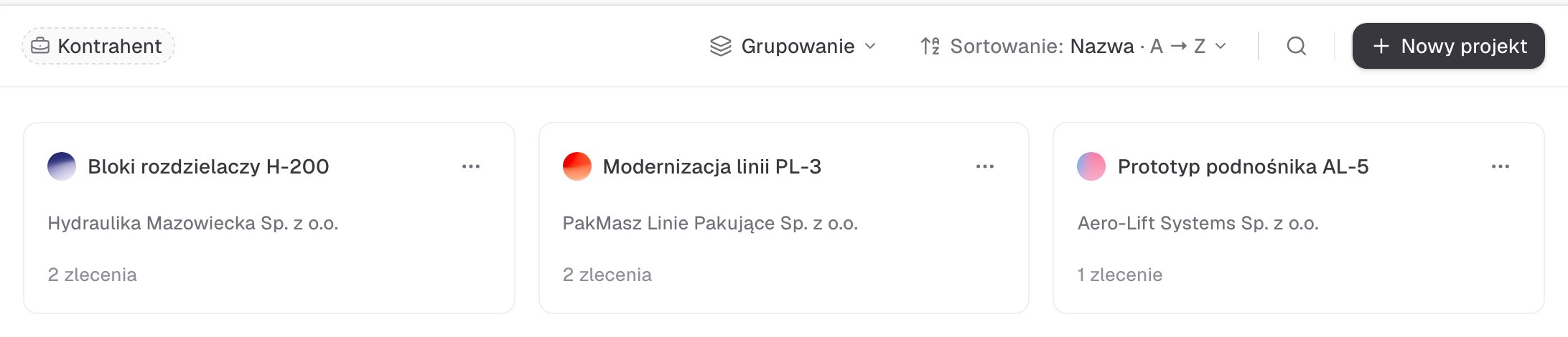
- Szukaj projektów (ikona lupy) szuka w nazwie projektu i nazwie kontrahenta, bez względu na wielkość liter i polskie znaki.
- Filtr Kontrahent pokazuje projekty wybranych kontrahentów.
- Grupowanie według kontrahenta układa projekty pod nazwami firm, a projekty bez kontrahenta trafiają na koniec.
- Sortowanie porządkuje karty według nazwy, daty utworzenia albo liczby zleceń.
Utwórz projekt z zaznaczonych zleceń
Tak najszybciej zbierzesz zlecenia, które już masz. Projekt przejmie kontrahenta tych zleceń.1
Zaznacz zlecenia
W menu wybierz Zlecenia i zaznacz pola wyboru przy zleceniach, które mają trafić do projektu. Wszystkie muszą mieć tego samego kontrahenta albo nie mieć żadnego.
2
Kliknij Utwórz projekt
Na pasku, który pojawi się na dole ekranu, kliknij Utwórz projekt.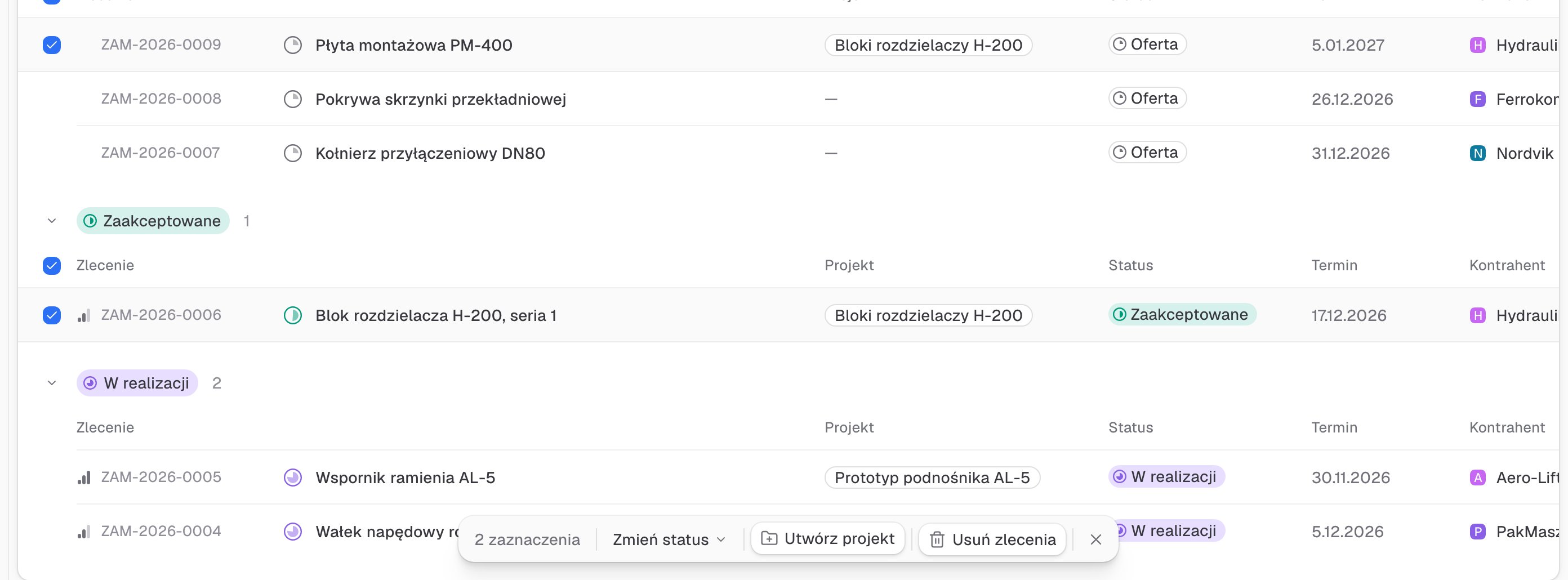
3
Nazwij projekt i zapisz
Wpisz Nazwa projektu, na przykład „Modernizacja linii PL-4”, i kliknij Zapisz. Zlecenia trafią do nowego projektu, a lista odświeży się z jego nazwą przy każdym z nich.
Utwórz projekt w zleceniu
Zakładasz nowe zlecenie, a projektu jeszcze nie ma? Utwórz go bez wychodzenia ze zlecenia. W zleceniu kliknij Projekt w sekcji Powiązania. Kliknij Dodaj nowy projekt albo wpisz nazwę i wybierz Dodaj projekt z tą nazwą. Zatwierdź nazwę przyciskiem Zapisz. Projekt dostanie kontrahenta zlecenia i od razu zostanie w nim ustawiony.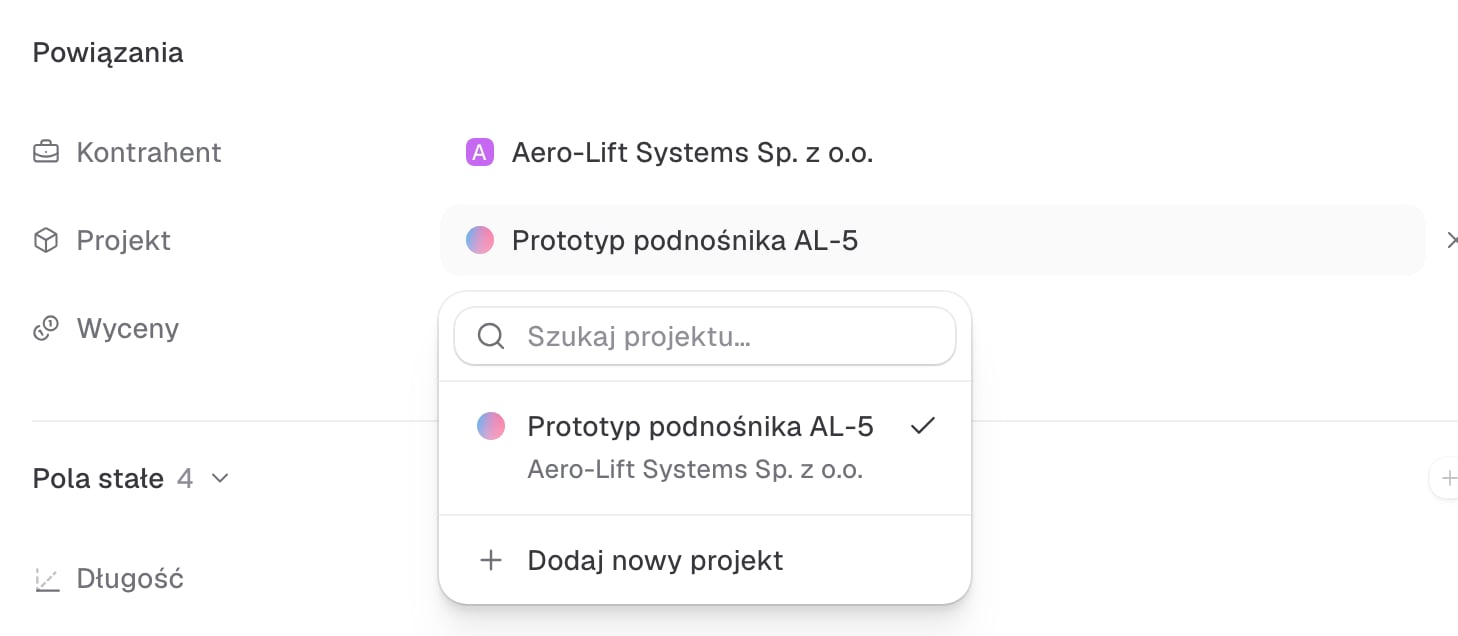
Utwórz pusty projekt
Na liście projektów kliknij Nowy projekt, wpisz Nazwa projektu i kliknij Zapisz. Pole Kontrahent możesz zostawić puste, ale warto je wypełnić od razu (więcej niżej). Kółko obok nazwy (Wybierz awatar projektu) zmienia kolor, po którym rozpoznasz projekt na kartach i przy zleceniach. Kolor jest wybrany losowo, więc nie musisz go zmieniać.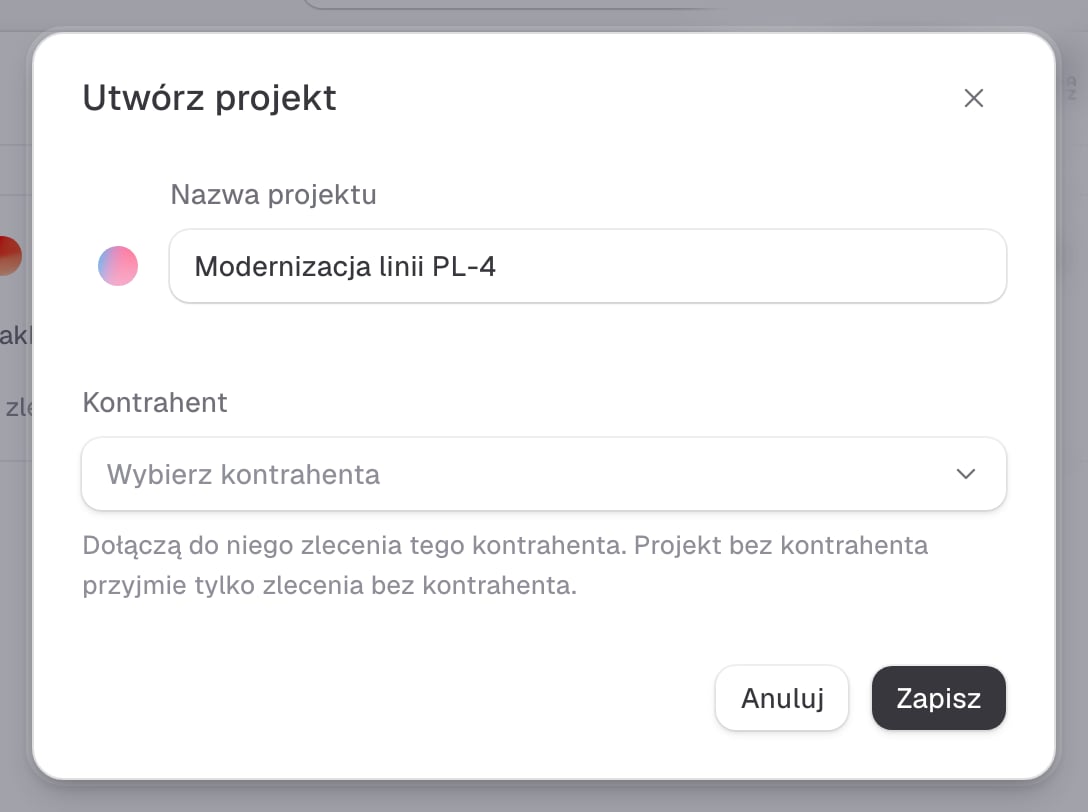
Zmień nazwę albo usuń projekt
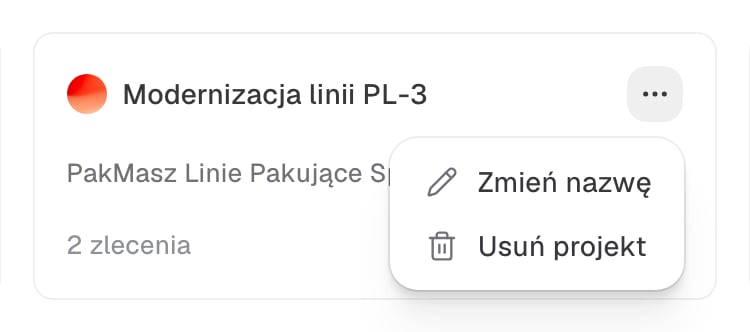
Najedź na kartę projektu i kliknij ikonę trzech kropek (Akcje projektu):- Zmień nazwę otwiera okno z obecną nazwą. Po kliknięciu Zapisz nowa nazwa pojawi się na karcie i przy wszystkich zleceniach projektu.
- Usuń projekt pyta o potwierdzenie i mówi, ile zleceń zostanie bez projektu.
Co się dzieje z pustym projektem?
Gdy przeniesiesz ostatnie zlecenie do innego projektu albo je usuniesz, aplikacja zapyta „Co zrobić z pustym projektem?”. Usuń projekt go kasuje, a Pozostaw pusty zostawia kartę z napisem Brak zleceń, na przykład gdy wkrótce dojdą nowe zlecenia.Kto może zmieniać projekty?
Projekty są dostępne w każdym planie, bez limitu liczby projektów. Przeglądać je może każdy, czyja rola obejmuje moduł Projekty. Tworzenie, zmiana nazwy i usuwanie wymagają uprawnienia Edycja danych produkcyjnych. Bez niego przycisk Nowy projekt i pozycje menu karty są nieaktywne. Co może każda rola, przeczytasz w artykule Role i uprawnienia.
Co dalej?
Zlecenia
Załóż zlecenie i śledź je od oferty do odbioru.
Praca nad zleceniem
Dodaj do zlecenia wymiary, zadania, rysunki i komentarze.
Kontrahenci
Dodaj kontrahenta, do którego przypiszesz projekt.