

Otwórz dane firmy
Kliknij Ustawienia w menu bocznym. Okno ustawień otworzy się od razu na pozycji Ogólne w grupie Ustawienia organizacji.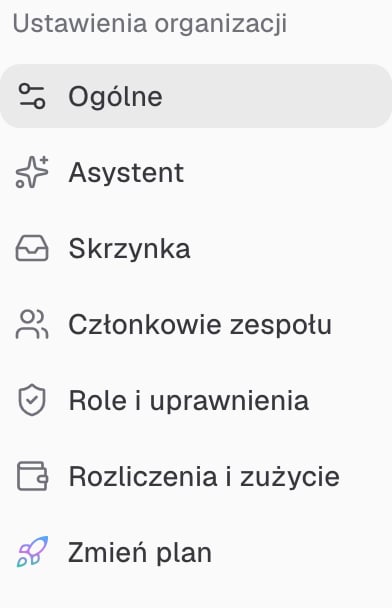
Na tej stronie nie ma przycisku zapisu. Każde pole zapisuje się samo, gdy z niego wyjdziesz (klawiszem Tab albo klikając obok), a aplikacja potwierdza to komunikatem Zapisano. Jeśli wartość ma zły format, pod polem pojawi się błąd i nic się nie zapisze, dopóki go nie poprawisz.
Co z tych danych widzi kontrahent?
Nagłówek oferty PDF składa się z danych z tej strony: logo, pełna nazwa firmy, adres, NIP, e-mail, telefon i strona www. Puste pola się nie drukują, więc oferta bez strony www nie będzie miała pustego miejsca. Pełna nazwa, e-mail, adres i NIP pojawiają się też w Rozliczenia i zużycie, w sekcji Dane rozliczeniowe i płatność. Przycisk Zmień dane rozliczeniowe prowadzi z powrotem tutaj, bo te dane poprawia się tylko w jednym miejscu. Więcej w artykule Plan i rozliczenia.Ustaw nazwę i logo
Nazwa organizacji to krótka nazwa, którą Ty i zespół widzicie w menu i w przełączniku firm, na przykład „ACME Corp.”. Może mieć od 2 do 30 znaków. Na ofercie drukuje się ją tylko wtedy, gdy pole Nazwa firmy niżej jest puste. Logo dodasz przyciskiem Dodaj logo albo klikając kwadrat obok. Aplikacja przyjmuje pliki PNG, JPG i WebP do 2 MB, a logo zapisuje się od razu, bez wychodzenia z pola. Dopóki go nie dodasz, w kwadracie widać pierwszą literę nazwy organizacji. Żeby podmienić logo, kliknij je i wybierz nowy plik, a żeby je usunąć, kliknij Usuń.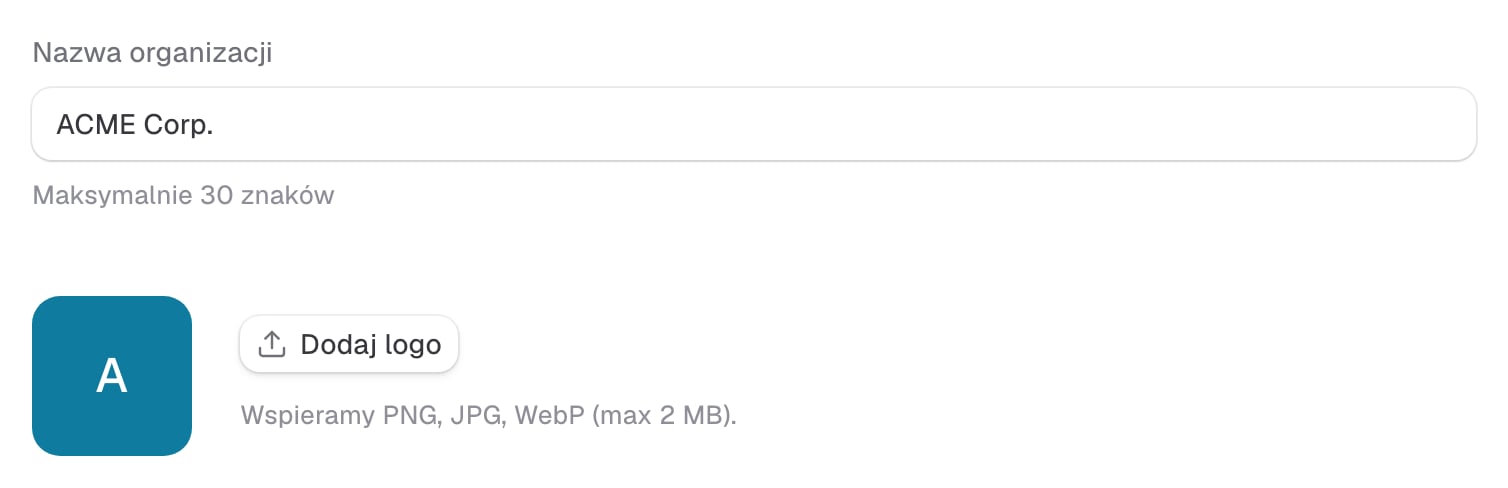
Uzupełnij dane firmowe
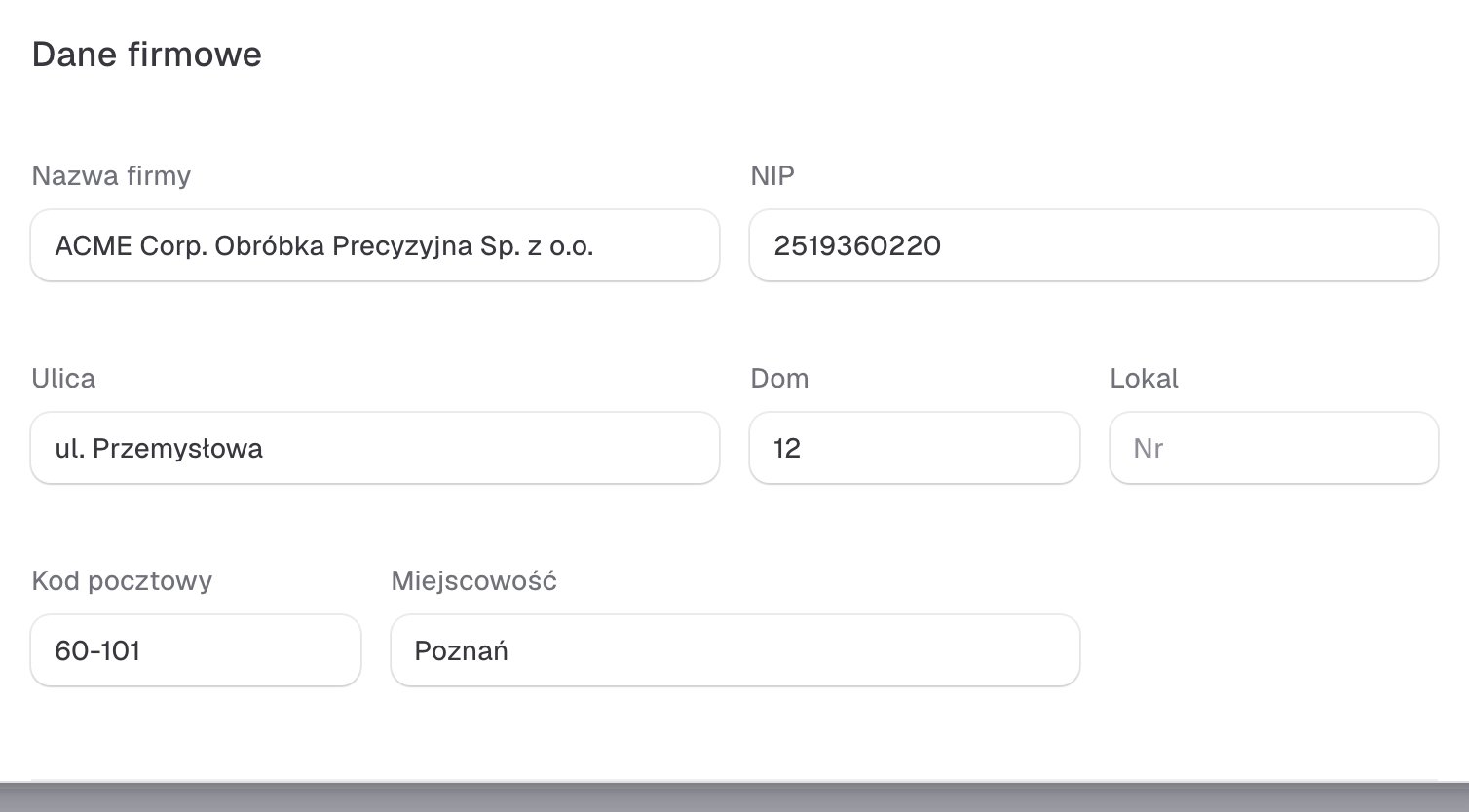
Te dane trafiają na każdą ofertę, więc wpisz je tak, jak w rejestrze firmy.- Nazwa firmy: pełna nazwa prawna razem z formą prawną, na przykład „ACME Corp. Obróbka Precyzyjna Sp. z o.o.”. To ona stoi na ofercie.
- NIP: 10 cyfr. Możesz wkleić numer z kreskami albo spacjami, aplikacja zapisze same cyfry. Sprawdza też cyfrę kontrolną, więc literówka skończy się komunikatem „Nieprawidłowy NIP. Sprawdź, czy cyfry są wpisane poprawnie”.
- Ulica, Dom, Lokal, Kod pocztowy i Miejscowość: adres siedziby. Kod pocztowy wpisujesz w formacie
60-101, a Lokal zostaw pusty, jeśli go nie ma.
Uzupełnij dane kontaktowe
Kontrahent zobaczy je na ofercie obok adresu, więc podaj te, pod którymi najszybciej Cię złapie.- Telefon, na przykład
+48 61 000 12 00. - E-mail: pełny adres, na przykład
biuro@firma.pl. - Strona www: pełny adres razem z
https://, na przykładhttps://www.firma.pl. Bezhttps://aplikacja pokaże błąd „Nieprawidłowy adres URL” i nie zapisze pola.
Zdecyduj, kiedy archiwizować odrzucone wyceny
Odrzucone wyceny po jakimś czasie przestają być potrzebne na co dzień, więc aplikacja sama chowa je do archiwum. W sekcji Wyceny przy Archiwizacja odrzuconych wybierz, po ilu dniach ma się to dziać: Po 30 dniach, Po 60 dniach albo Po 90 dniach. Wybór zapisuje się od razu i dotyczy wszystkich wycen w firmie.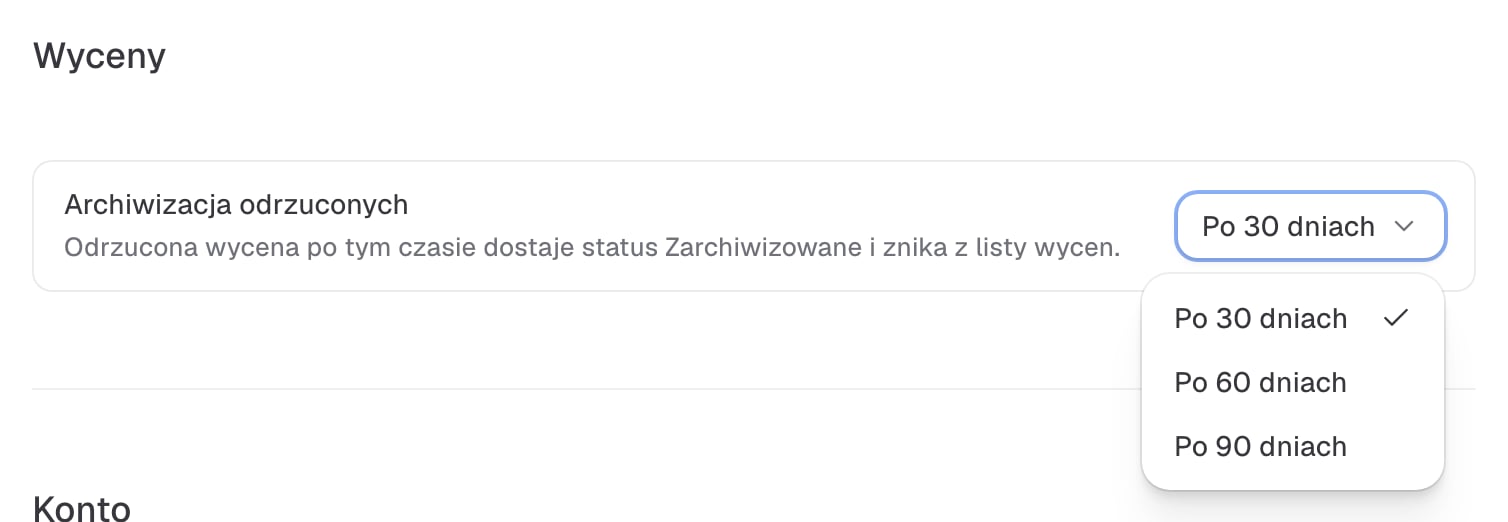
Kto może zmieniać dane firmy?
Dane firmy może zmieniać każdy, kto ma uprawnienie Ustawienia organizacji: domyślnie właściciel i administratorzy. Pozostali widzą tę stronę ze znacznikiem Tylko podgląd, a pola są nieaktywne. Jeśli coś trzeba poprawić, poproś właściciela firmy. Co może każda rola, przeczytasz w artykule Role i uprawnienia.Usuń firmę
Usunięcie firmy zamyka ją dla całego zespołu, więc zrób to tylko wtedy, gdy na pewno z niej rezygnujecie. Przycisk Usuń firmę jest w sekcji Konto, na samym dole strony.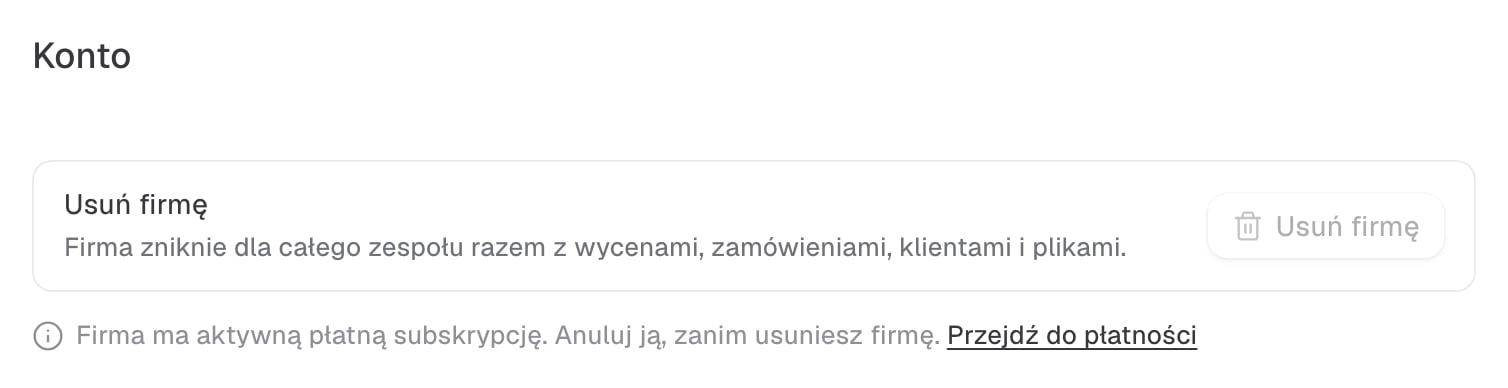
1
Otwórz potwierdzenie
Kliknij Usuń firmę. Okno potwierdzenia wypisze, co się stanie po usunięciu.
2
Przepisz nazwę firmy
Wpisz nazwę organizacji dokładnie tak, jak widać ją w oknie, z wielkimi literami. Jeśli nazwa się nie zgadza, pod polem zobaczysz, co poprawić.
3
Potwierdź
Kliknij Usuń tę firmę. Okno ustawień się zamknie, a Ty trafisz do innej swojej firmy albo do wyboru firmy, jeśli innej nie masz.
Co dalej?
Statusy i oferta PDF
Zobacz, jak Twoje dane i logo wyglądają na ofercie.
Plan i rozliczenia
Sprawdź plan, faktury i dane rozliczeniowe.
Zespół
Zaproś współpracowników do firmy.