

Sprawdź swój plan
Na górze strony, w sekcji Aktualny plan, widzisz nazwę planu, cykl rozliczeń (Miesięcznie albo Rocznie) i datę, kiedy plan się odnowi. Pod spodem są koszty planu: opłata podstawowa, dopłata za dodatkowych użytkowników i suma, wszystkie netto za miesiąc.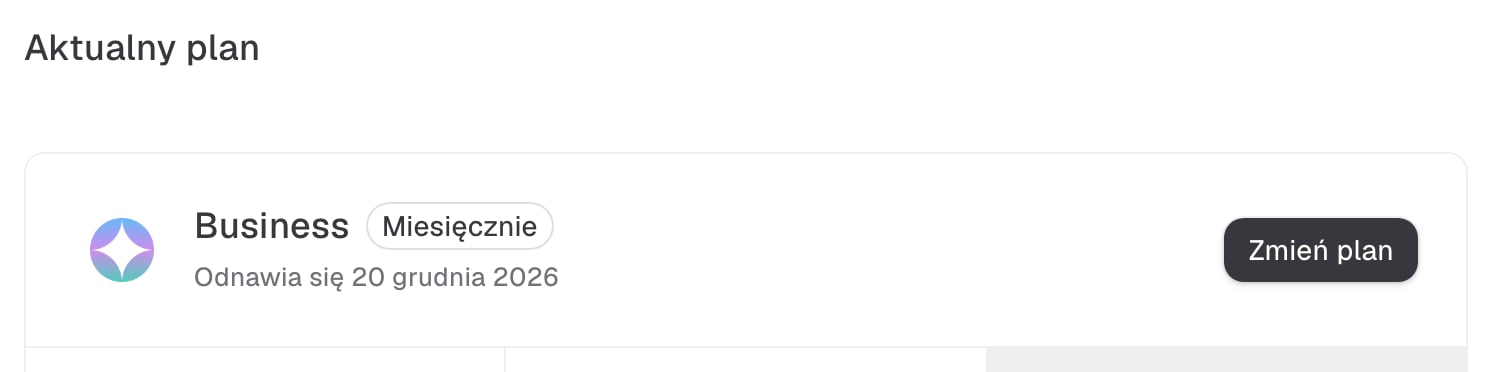
Jeśli Twoja firma ma plan rozliczany indywidualnie, na przykład Enterprise, zamiast przycisku zmiany planu zobaczysz Skontaktuj się z nami. Taki plan zmieniasz przez kontakt z nami, a nie w aplikacji. Jeśli dostaliście od nas okres próbny, karta pokazuje znacznik z datą jego końca i przycisk zakupu. Po okresie próbnym firma wraca na swój poprzedni plan: dane zostają, ale ponad limity tego planu nie dodasz nowych wpisów.
Sprawdź, ile planu zostało
Sekcja Zużycie planu pokazuje, ile z limitów planu już wykorzystaliście. Gdy plan nie ma limitu, zamiast liczby widzisz bez limitu.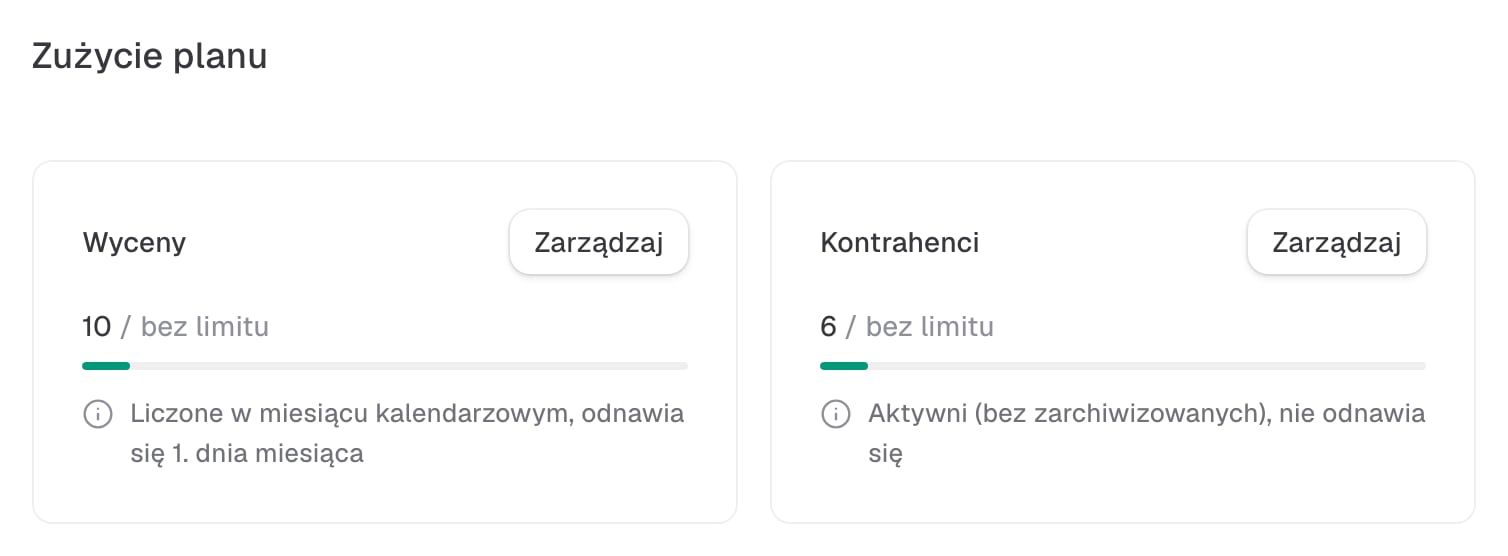
- Wyceny liczą się w miesiącu kalendarzowym i licznik zeruje się 1. dnia miesiąca. Jeśli 28-go zabraknie limitu, kolejną wycenę zrobisz od początku następnego miesiąca albo po zmianie planu.
- Kontrahenci to wszyscy aktywni kontrahenci firmy. Ten licznik się nie zeruje, ale zarchiwizowani kontrahenci się do niego nie liczą, więc archiwizując firmy, z którymi już nie pracujesz, zwalniasz miejsce.
- Użytkownicy to osoby w zespole w porównaniu z liczbą miejsc w cenie planu. Więcej o miejscach przeczytasz niżej.
Ile kosztuje kolejna osoba w zespole?
Na planach Pro i Business możesz zaprosić więcej osób, niż plan ma miejsc w cenie. Każda przyjęta osoba ponad plan dolicza się do rachunku co miesiąc i widać ją na karcie planu w wierszu Dodatkowi użytkownicy. Karta Użytkownicy mówi, ile wolnych miejsc zostało albo że następna zaproszona osoba zwiększy rachunek. Oczekujące zaproszenie nic nie kosztuje, ale zajmuje miejsce, gdy aplikacja liczy, czy kolejne zaproszenie będzie płatne. Na planie Starter liczba miejsc jest twardym limitem i żeby zaprosić kogoś więcej, trzeba zmienić plan. Jak zapraszać, przeczytasz w artykule Zespół.Czym różnią się plany?
Plany Starter, Pro i Business różnią się przede wszystkim limitami:- liczbą wycen, które przygotujecie w miesiącu,
- liczbą aktywnych kontrahentów,
- liczbą użytkowników w cenie planu i tym, czy można dokupić kolejne miejsca,
- miesięczną pulą tur asystenta OperatorAI.
Zmień plan
Plan zmieniasz na stronie Wybierz plan dopasowany do Twojego warsztatu. Otworzysz ją przyciskiem na karcie planu albo pozycją Ulepsz plan / Zmień plan w oknie ustawień.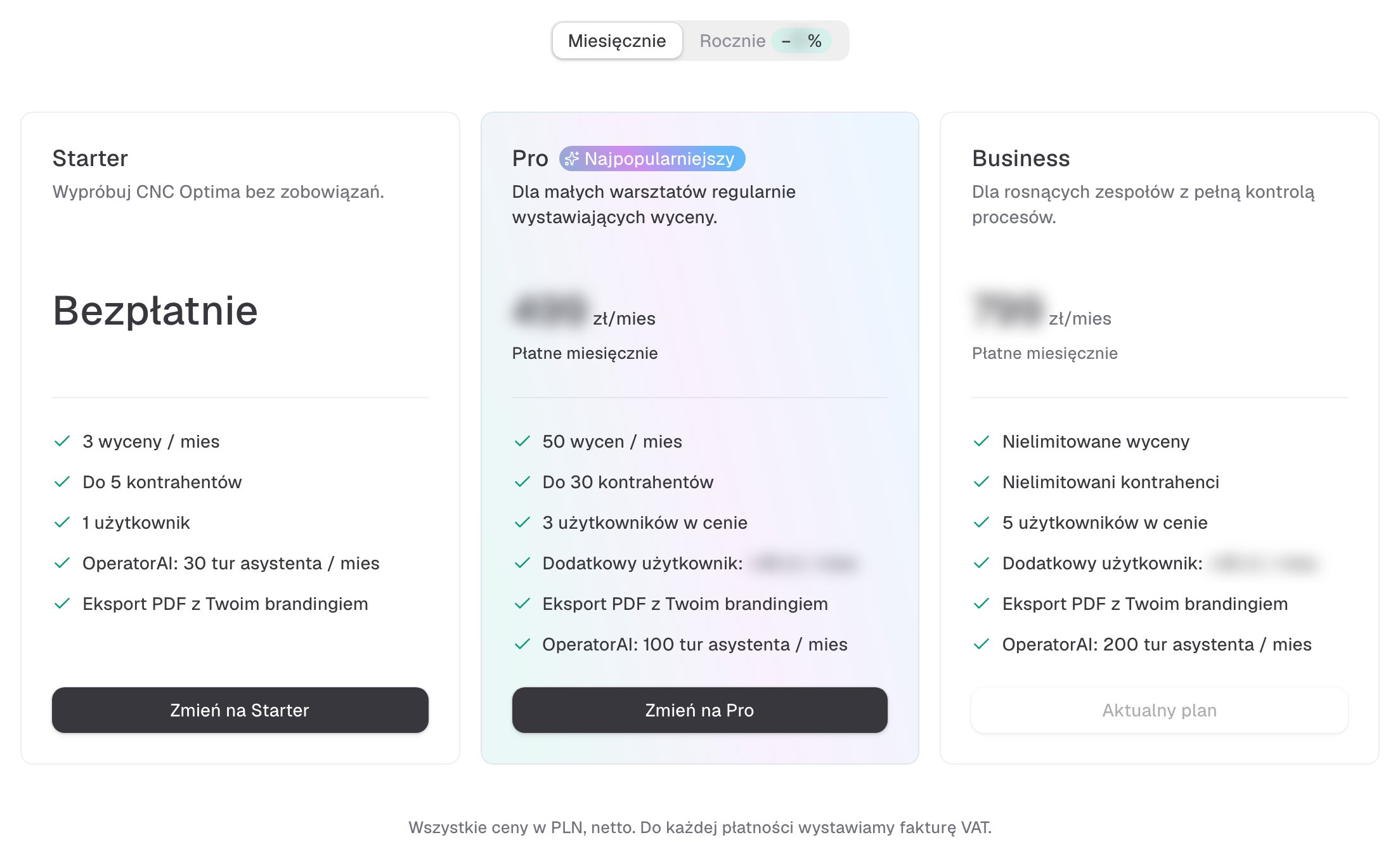
1
Wybierz cykl rozliczeń
Przełącznik nad kartami startuje na Twoim obecnym cyklu. Kliknij Rocznie, żeby zobaczyć ceny przy płatności za rok, albo Miesięcznie, żeby wrócić do płatności co miesiąc.
2
Kliknij przycisk na karcie planu
Na wyższym planie przycisk mówi Ulepsz do Business, na niższym Zmień na Pro albo Zmień na Starter. Twój plan ma nieaktywny przycisk Aktualny plan, a ten sam plan w drugim cyklu oferuje Przejdź na rozliczenie roczne albo Przejdź na rozliczenie miesięczne.
3
Sprawdź, co się zmieni, i potwierdź
Aplikacja pokaże okno ze szczegółami zmiany, opisane niżej. Nic się nie zmienia, dopóki go nie potwierdzisz.
- Z darmowego Startera na płatny plan. Przycisk przenosi Cię od razu na stronę płatności kartą. Po zapłacie wracasz do Rozliczenia i zużycie, gdzie przez chwilę widać komunikat „Płatność przyjęta, aktywujemy plan…”, a potem nowy plan. Jeśli przerwiesz płatność, wrócisz na stronę planów z informacją, że nic nie pobrano.
- Na wyższy plan albo z płatności miesięcznej na roczną. Okno pokazuje cenę nowego planu za pełny okres, odliczenie za niewykorzystaną część obecnego planu i kwotę do zapłaty dziś. Po kliknięciu Zapłać i zmień plan zmiana działa od razu, a nowy okres rozliczeniowy zaczyna się od dziś. Jeśli bank poprosi o dodatkowe potwierdzenie płatności, otworzy się strona płatności, a zmiana wejdzie po jej dokończeniu.
- Na niższy plan albo z płatności rocznej na miesięczną. Do końca opłaconego okresu zostajesz na obecnym planie, a nowy zaczyna się w dniu odnowienia. Okno ostrzeże Cię, jeśli macie więcej wycen, kontrahentów albo osób, niż pozwala nowy plan. Kliknij Zaplanuj zmianę.
Zakończ płatny plan
Płatny plan kończysz, przechodząc na darmowy Starter. Na stronie planów kliknij Zmień na Starter, przeczytaj w oknie, do kiedy działa obecny plan, i kliknij Przejdź na Starter. Do końca opłaconego okresu wszystko działa jak dotąd, a potem firma przechodzi na Starter. Za bieżący okres nie ma zwrotu.Cofnij zaplanowaną zmianę
Zaplanowana zmiana czeka na dzień odnowienia, więc do tego czasu możesz się z niej wycofać. Nad kartą planu, w Rozliczenia i zużycie i na stronie planów, zobaczysz pasek z datą zmiany:- przy zmianie na niższy plan kliknij Anuluj zmianę, a plan odnowi się jak dotąd,
- przy przejściu na Starter kliknij Wznów, a subskrypcja będzie się odnawiać jak wcześniej.
Dokup tury OperatorAI
Każdy plan ma miesięczną pulę tur asystenta OperatorAI: zwykła wiadomość to jedna tura, a cięższa praca, na przykład import długiego PDF-u, zużywa ich więcej. Stan puli widzisz w sekcji Tury OperatorAI na karcie Pula z planu. Gdy pula kończy się przed końcem miesiąca, dokup pakiet tur.1
Wybierz pakiet
Na karcie Pakiety tur kliknij przycisk z wybraną wielkością pakietu. Otworzy się strona płatności kartą.
2
Zapłać i wróć
Po zapłacie wracasz do Rozliczenia i zużycie z informacją, że pakiet pojawi się w ciągu kilku chwil. Zakupione pakiety trafiają do tabeli pod kartami, razem z liczbą wykorzystanych tur i datą ważności.
Zmień kartę lub dane rozliczeniowe
Sekcja Dane rozliczeniowe i płatność pokazuje dane firmy, na którą wystawiamy rozliczenia, i kartę, którą płacicie.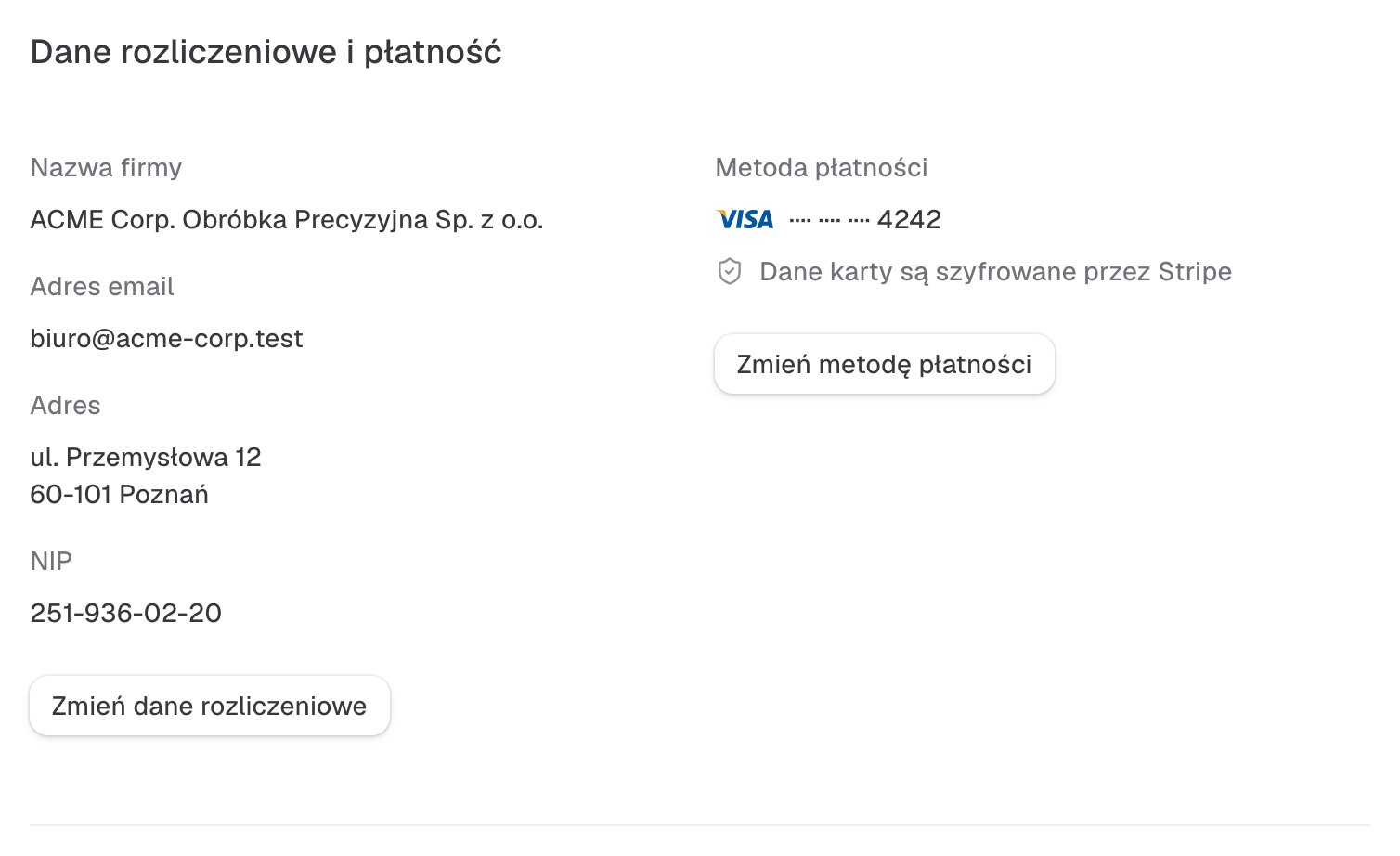
- Dane firmy (pełna nazwa, e-mail, adres i NIP) pochodzą z ustawień firmy. Żeby je poprawić, kliknij Zmień dane rozliczeniowe: otworzy się strona opisana w artykule Dane firmy.
- Metoda płatności pokazuje ostatnie cztery cyfry karty. Kliknij Zmień metodę płatności, a otworzy się strona operatora płatności, na której podasz nową kartę. Po powrocie do aplikacji zobaczysz końcówkę nowej karty.
Pobierz fakturę
Do każdej płatności wystawiamy fakturę, a sekcja Historia faktur zbiera je w jednym miejscu: numer, status, datę i kwotę. Pierwsza faktura pojawi się po pierwszej płatności.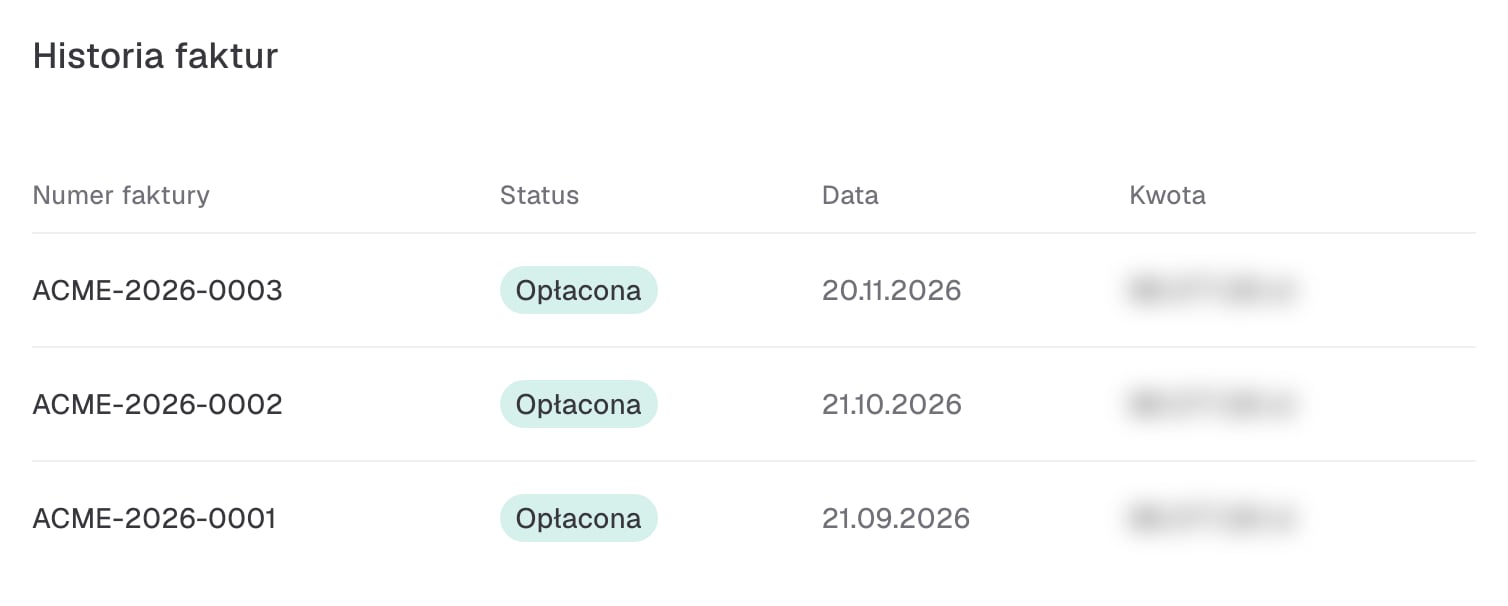
Kto może zmieniać plan i płatności?
Plan, kartę, pakiety tur i faktury obsługują osoby z uprawnieniem Rozliczenia: domyślnie właściciel i administratorzy. Pozostali widzą plan i jego zużycie, ale:- przyciski zmiany planu na stronie planów są dla nich nieaktywne,
- zamiast przycisków pakietów widzą „Pakiety dokupuje osoba zarządzająca rozliczeniami firmy.”,
- zamiast faktur widzą „Historię faktur widzą osoby z uprawnieniem do rozliczeń.”, a karty płatniczej nie widzą wcale.
Co dalej?
Dane firmy
Popraw nazwę, adres i NIP, które widać w danych rozliczeniowych.
Zespół
Zaproś współpracowników i sprawdź, ile masz wolnych miejsc.
Rozmowa z OperatorAI
Zobacz, na co zużywasz tury asystenta.