

Dodaj kontrahenta
Najszybciej dodasz firmę po numerze NIP: nazwę i adres aplikacja pobierze z rejestru GUS, więc nie musisz ich przepisywać z faktury.1
Otwórz formularz
W menu wybierz Kontrahenci i kliknij Dodaj kontrahenta w prawym górnym rogu. Otworzy się okno Nowy kontrahent.
2
Pobierz dane z GUS
Wpisz NIP i kliknij Synchronizuj dane z GUS. Po chwili aplikacja uzupełni nazwę firmy, adres, a jeśli GUS je ma, także telefon i e-mail. Sprawdź je, bo nic nie zapisuje się, zanim klikniesz przycisk zapisu.
3
Dodaj osobę kontaktową
W sekcji Dane kontaktowe wpisz, z kim rozmawiasz w tej firmie: Osoba kontaktowa, Telefon i E-mail. W polu Język komunikacji wybierz, w jakim języku się z nią porozumiewasz: polskim, angielskim albo niemieckim.
4
Zapisz
Kliknij Zapisz kontrahenta. Aplikacja od razu otworzy kartę nowego kontrahenta, a firma będzie do wybrania w każdej wycenie i zleceniu.
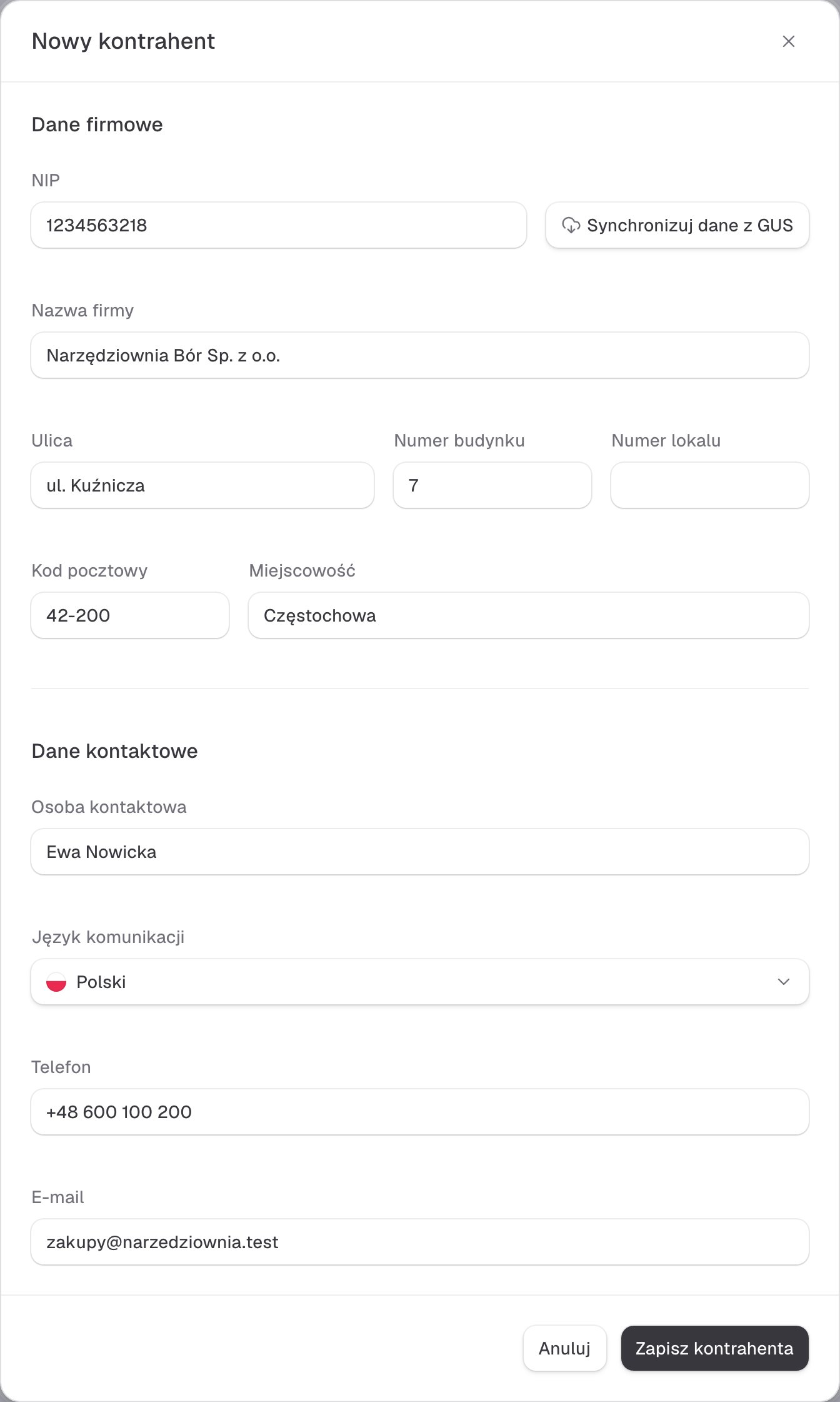
- NIP to 10 cyfr z poprawną cyfrą kontrolną. Spacje i myślniki możesz wpisać, aplikacja je pominie. Jeśli zobaczysz Nieprawidłowy NIP. Sprawdź, czy cyfry są wpisane poprawnie, najczęściej jedna cyfra jest przestawiona.
- Kod pocztowy wpisujesz jako
00-000. - Telefon może zaczynać się od
+, na przykład+48 600 100 200. - E-mail to pełny adres, na przykład
zakupy@firma.pl. Warto go podać: Skrzynka zapytań rozpozna po nim, że zapytanie przyszło od tego kontrahenta.
Gdy GUS nie odpowiada
Jeśli GUS nie zna numeru albo nie odpowiada, aplikacja pokaże komunikat, na przykład NIP nie znaleziony w GUS albo Błąd połączenia z GUS. Nic się wtedy nie traci: wpisz dane ręcznie i zapisz kontrahenta, a dane z GUS pobierzesz później na jego karcie. Jedna osoba może sprawdzić w GUS do 20 numerów na godzinę; po przekroczeniu tej liczby spróbuj ponownie za godzinę. Jeśli zamkniesz okno z wpisanymi danymi, aplikacja zapyta Zamknąć bez zapisu?, żeby nic nie przepadło przez przypadek.Znajdź kontrahenta
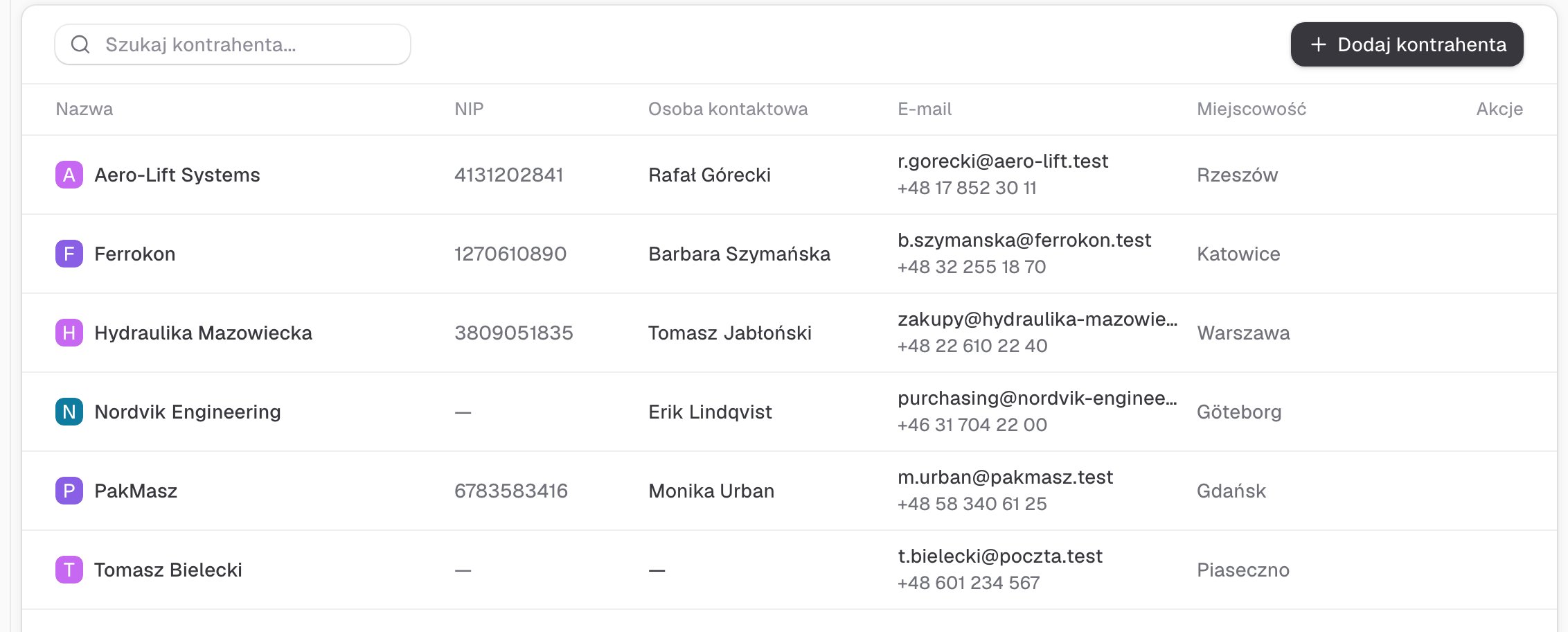
Lista pokazuje kontrahentów alfabetycznie, z najważniejszymi danymi: nazwą, NIP-em, osobą kontaktową, e-mailem z telefonem i miejscowością. Gdy firm jest dużo, wpisz w polu Szukaj kontrahenta… cokolwiek, co pamiętasz: fragment nazwy, NIP, nazwisko, e-mail, telefon albo miasto. Lista zawęża się w trakcie pisania.Edytuj dane i notatki
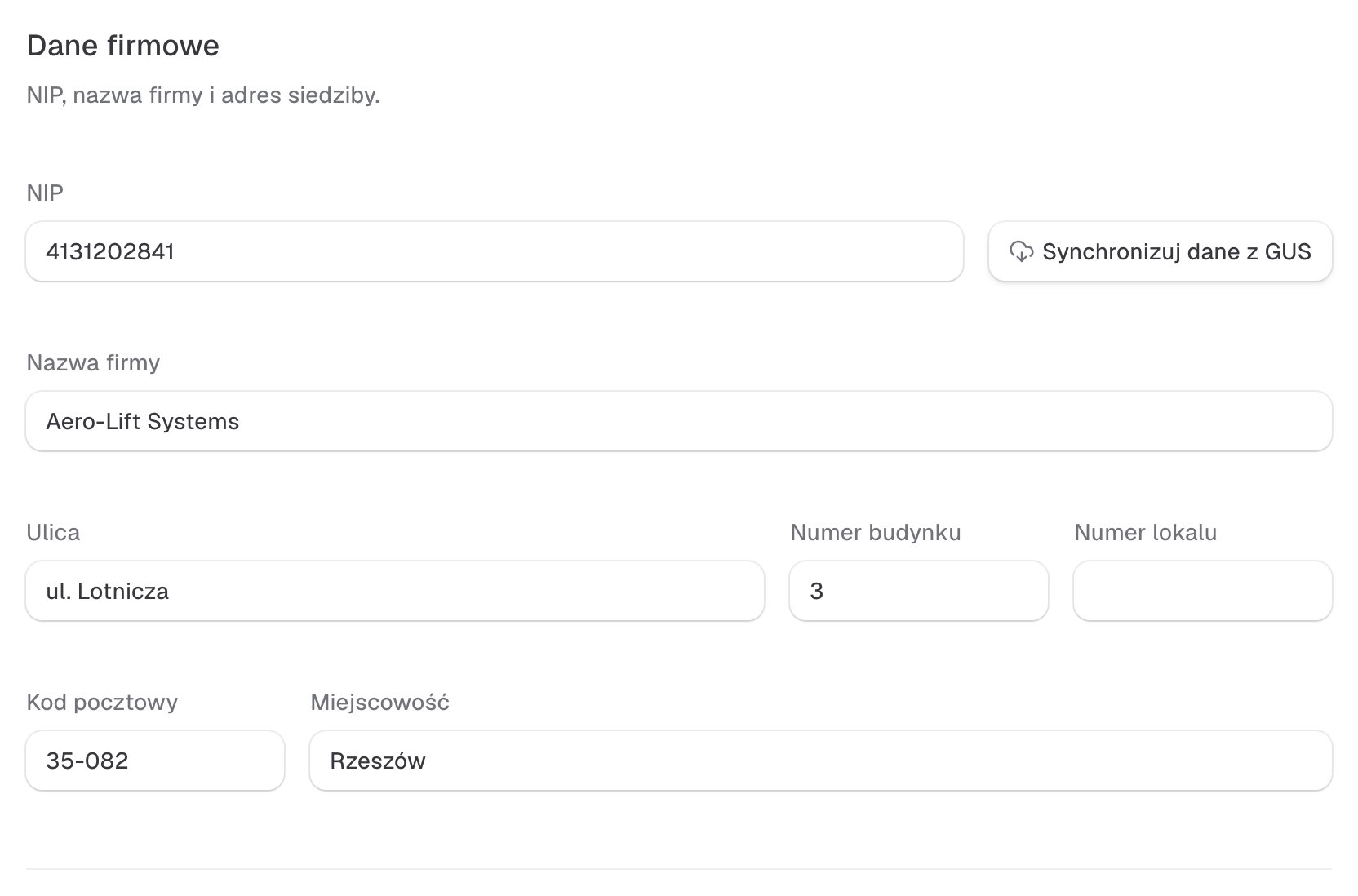
Kliknij nazwę kontrahenta na liście albo najedź na wiersz i kliknij Otwórz. Otworzy się strona Edytuj kontrahenta z czterema sekcjami:- Dane firmowe: NIP, nazwa i adres siedziby. Jeśli firma zmieniła adres, kliknij Synchronizuj dane z GUS, żeby pobrać aktualne dane. Pola, które zwróci GUS, zostaną nadpisane.
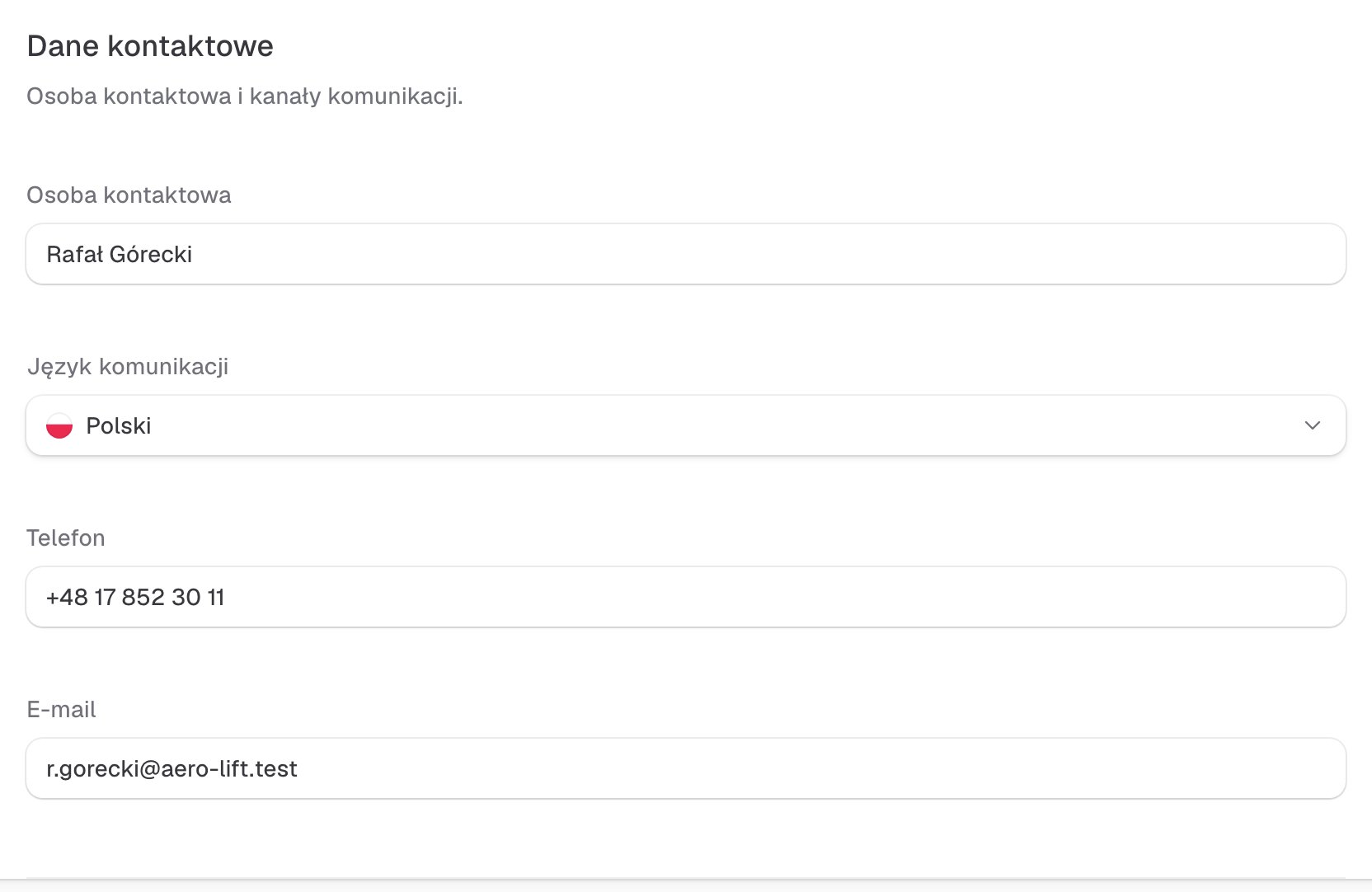
- Dane kontaktowe: z kim, jak i w jakim języku się kontaktujesz.
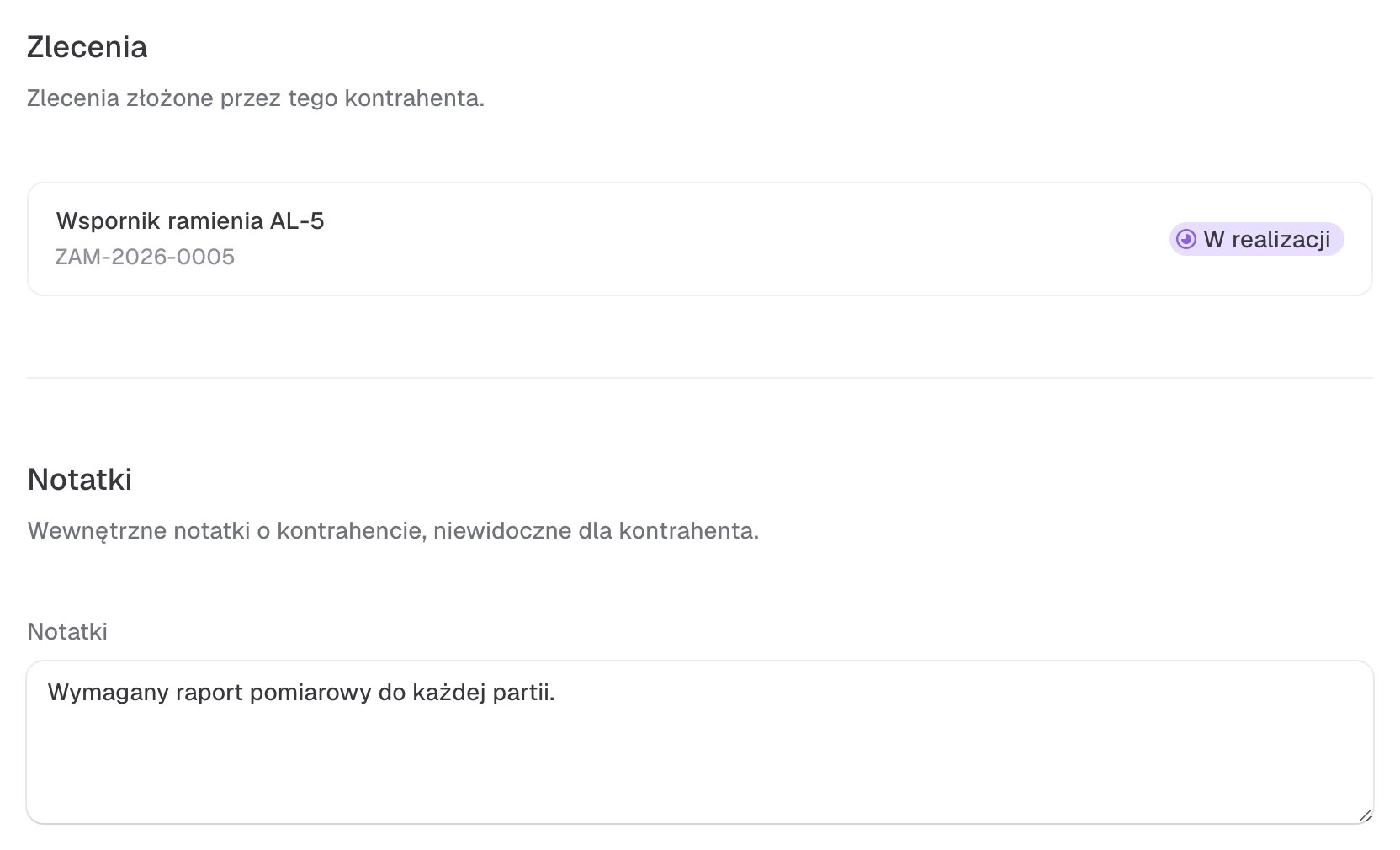
- Zlecenia: zlecenia tego kontrahenta, od najnowszego, z numerem i statusem. Kliknij zlecenie, żeby je otworzyć.
- Notatki: miejsce na ustalenia, na przykład „Wymagany raport pomiarowy do każdej partii” albo warunki płatności. Kontrahent ich nie widzi, nie trafiają też do oferty PDF.
- Dane firmowe
- Dane kontaktowe
- Zlecenia i notatki
Zarchiwizuj kontrahenta
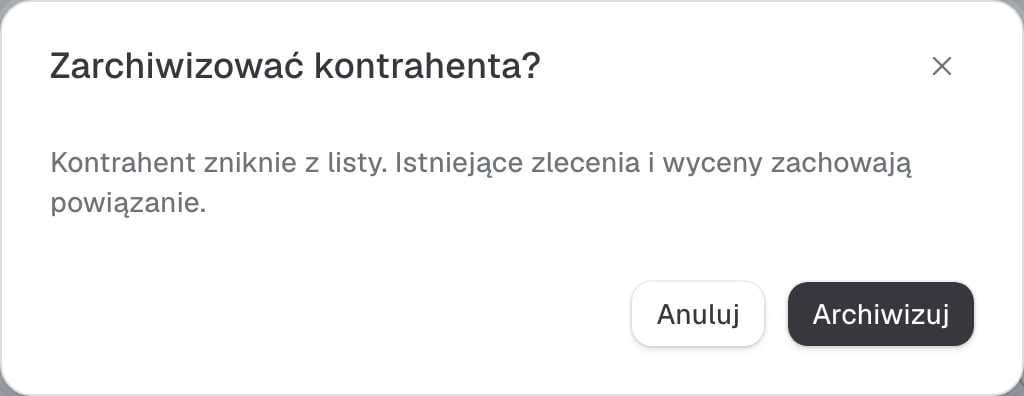
Nie współpracujesz już z jakąś firmą? Zarchiwizuj ją, żeby nie zaśmiecała listy. Zniknie z listy kontrahentów i z wyboru w nowych wycenach i zleceniach, ale jej dotychczasowe zlecenia i wyceny zostaną tak, jak były, razem z jej danymi.1
Otwórz menu przy kontrahencie
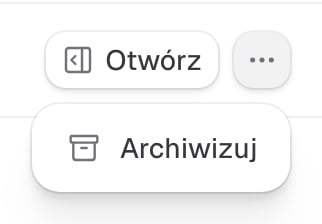
Najedź na wiersz kontrahenta i kliknij ikonę trzech kropek obok przycisku Otwórz.
2
Archiwizuj
Wybierz Archiwizuj i potwierdź w oknie Zarchiwizować kontrahenta? przyciskiem Archiwizuj.
Kto może zmieniać kontrahentów?
Listę kontrahentów widzi każdy, kto ma dostęp do kontrahentów. Dodawanie, edycja i archiwizacja wymagają uprawnienia Edycja danych produkcyjnych. Bez niego na karcie kontrahenta zobaczysz znacznik Tylko podgląd, a pola i przyciski zapisu będą nieaktywne. O dostęp poproś właściciela firmy. Co może każda rola, przeczytasz w artykule Role i uprawnienia.
Co dalej?
Utwórz wycenę
Przygotuj wycenę dla nowego kontrahenta.
Statusy i oferta PDF
Sprawdź, jakie dane kontrahenta trafiają do oferty.
Zlecenia
Prowadź zlecenia kontrahenta od oferty do realizacji.