

Zacznij rozmowę
1
Otwórz OperatorAI
W menu po lewej kliknij OperatorAI. Zobaczysz powitanie, pole wiadomości i kilka kart w sekcji Sugerowane akcje, dobranych do tego, co dzieje się w firmie: nieprzeczytane maile w skrzynce, wysłane wyceny czekające na odpowiedź, zlecenia z terminem w tym tygodniu.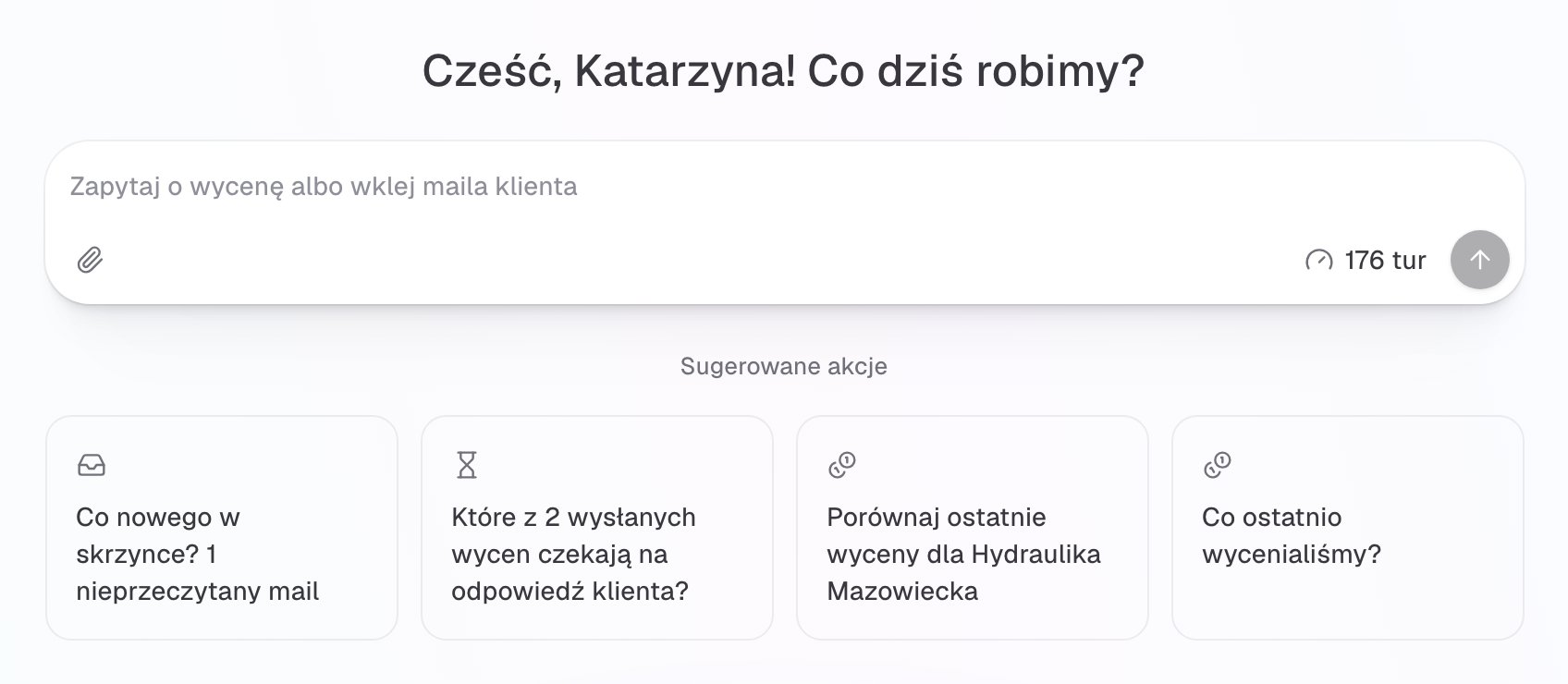
2
Zadaj pytanie
Pisz tak, jak pytasz kolegę z biura, po polsku albo po angielsku, na przykład: „Które wysłane wyceny czekają jeszcze na odpowiedź klienta?”, „Ile mamy za godzinę na frezarce?” albo „Jaki luz daje pasowanie Ø25 H7/g6?”. Możesz też kliknąć jedną z kart, a jej pytanie trafi do rozmowy.
3
Wyślij
Kliknij Wyślij albo naciśnij Enter (Shift+Enter robi nową linię). Odpowiedź pojawia się na bieżąco, a nad nią krótki opis tego, co asystent właśnie robi, na przykład „Szukam w danych firmy…”. Rozmowa dostaje własny adres i trafia do historii.
OperatorAI pomaga w pracy warsztatu: wycenach, zleceniach, kontrahentach, projektach i plikach w aplikacji, w wiedzy o obróbce (materiały, tolerancje, parametry skrawania) i w sprawach biznesowych wokół zapytań, na przykład w mailu do kontrahenta albo tłumaczeniu jego wiadomości. Na pytanie spoza tego zakresu odpowie krótko, w czym może pomóc, a taka odpowiedź też liczy się jako tura. Gdy w jednej wiadomości jest i praca, i inny temat, zajmie się pracą.
Przygotuj wycenę z maila klienta
Najwięcej czasu OperatorAI oszczędza przy zapytaniach ofertowych. Wklejasz treść maila, a asystent wyciąga z niej część, ilość, materiał, wymiary i numer rysunku, po czym przygotowuje szkic wyceny. Szkic niczego nie zapisuje: wycenę tworzysz Ty, w zwykłym formularzu.1
Wklej maila
Wklej treść zapytania do pola wiadomości i wyślij, na przykład „Ferrokon prosi o 60 tulei Ø40×70 ze stali C45, rysunek FK-T40.”
2
Odpowiedz na pytania, jeśli asystent ich potrzebuje
Gdy w mailu brakuje danych, na przykład czasu cyklu albo ceny materiału, OperatorAI pokaże kartę z pytaniami. Wybierz odpowiedź, kliknij Inne, żeby wpisać własną, albo Pomiń, jeśli jej nie znasz. Na koniec kliknij Wyślij odpowiedzi.
3
Otwórz szkic
Pod odpowiedzią pojawi się karta szkicu z ilością, materiałem, wymiarami i numerem rysunku oraz podpisem „Szkic wyceny · jeszcze niezapisany”. Kliknij Otwórz w formularzu.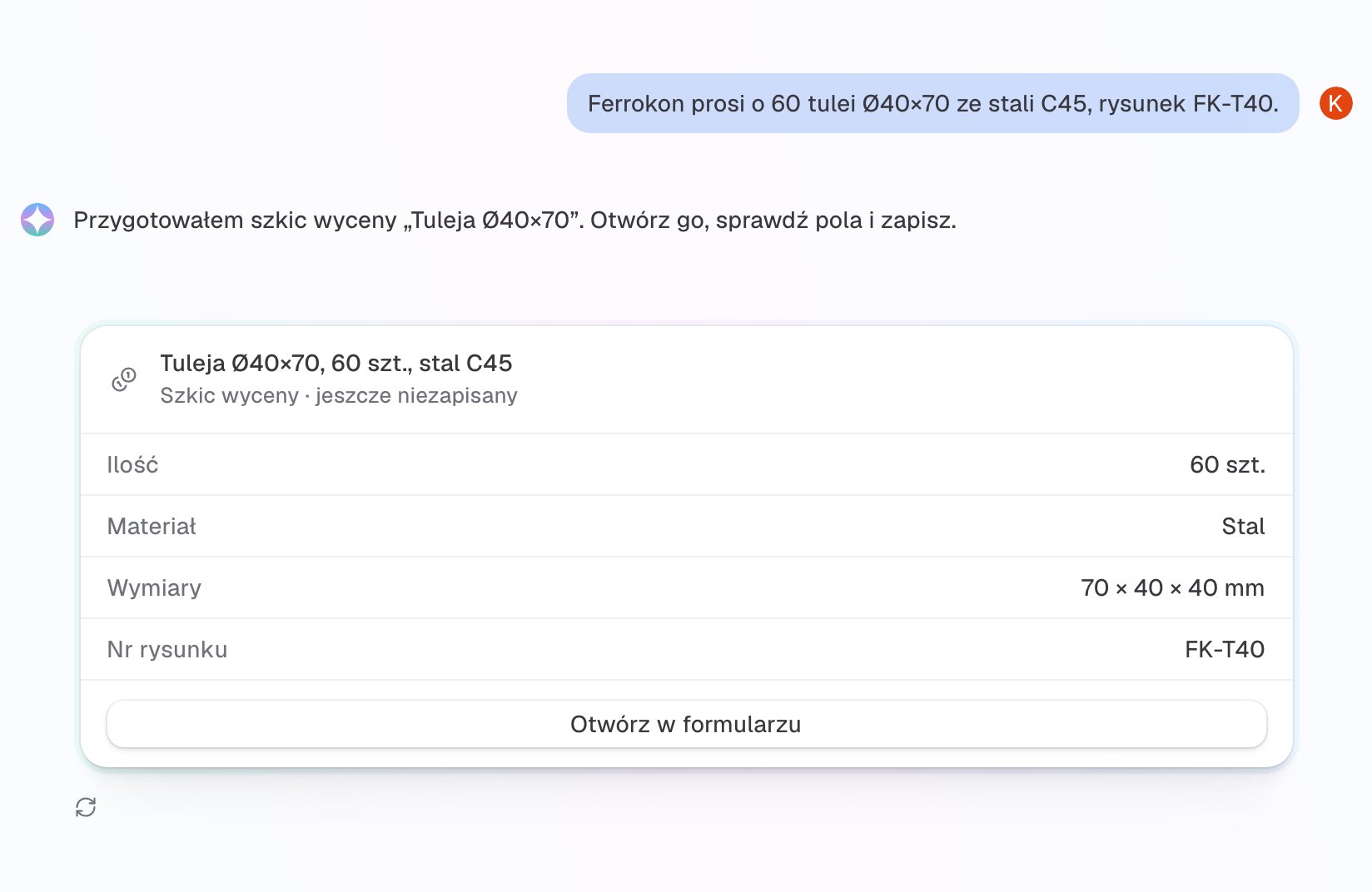
4
Sprawdź i zapisz wycenę
Otworzy się formularz nowej wyceny z wypełnionymi polami i paskiem „Szkic z OperatorAI”, który przypomina, żeby sprawdzić każde pole. Uzupełnij resztę i zapisz wycenę tak samo jak każdą inną. Jak to zrobić krok po kroku, przeczytasz w artykule Utwórz wycenę.
Dołącz zapytanie w PDF albo zdjęcie
Klient przysłał zapytanie w PDF albo zdjęcie tabliczki z gatunkiem materiału? Kliknij spinacz Załącz PDF albo zdjęcie, przeciągnij pliki na pole wiadomości albo wklej obrazek ze schowka. Wiadomość wyśle się, gdy pliki skończą się wgrywać. Każdy plik pojawi się w rozmowie osobno, a kliknięcie jego nazwy otwiera podgląd.- Pliki: PDF albo zdjęcia JPG, PNG, GIF i WebP.
- Do 5 plików w jednej wiadomości i 20 w całej rozmowie.
- PDF do 10 MB i 100 stron, zdjęcie do 5 MB i 8000 px.
OperatorAI czyta PDF-y i zdjęcia jako tekst i obraz. Nie otwiera plików DXF ani STEP i nie liczy czasu obróbki z rysunku, więc czas cyklu podaj sam albo poproś o propozycję na podstawie podobnych wycen. Plik w wiadomości zużywa więcej tur niż sam tekst.
Poproś o zmiany w danych
OperatorAI nie tylko szuka. Może dodać kontrahenta (także po NIP z danymi z GUS), założyć zlecenie albo projekt, zmienić status zlecenia, przeliczyć wycenę z nową marżą czy zapamiętać zasadę na przyszłość. Napisz, co ma się stać, na przykład „Dodaj kontrahenta o NIP …” albo „Zlecenie ZAM-2026-0004 jest w realizacji”. Zmiany, które trudno cofnąć, asystent tylko proponuje. Zobaczysz wtedy kartę z pytaniem, listą Zmiany (stara wartość i nowa) oraz dopiskiem „Bez potwierdzenia nic się nie zmieni.” Tak działa między innymi:- usunięcie wyceny, projektu albo zlecenia razem z jego wycenami,
- archiwizacja kontrahenta oraz zmiana jego NIP-u lub e-maila,
- anulowanie lub archiwizacja zlecenia albo zmiana jego kontrahenta,
- cofnięcie wyceny ze statusu wysłanej, zaakceptowanej lub odrzuconej, bo jej ceny znów będzie można edytować,
- zmiana danych firmy, które trafiają na każdy PDF wyceny,
- zapisanie czegoś w pamięci asystenta.
OperatorAI robi tylko to, na co pozwala Twoja rola. Zmiana wycen, zleceń, projektów i kontrahentów wymaga uprawnienia Edycja danych produkcyjnych, a zmiana danych firmy i pamięci firmy uprawnienia Ustawienia organizacji. Bez nich asystent odpowie, że nie masz uprawnień do tej zmiany. Więcej w artykule Role i uprawnienia.
Czego OperatorAI nie zrobi?
- Nie zmienia haseł ani Twojego konta, nie zaprasza ani nie usuwa osób z zespołu, nie zmienia ról, nie usuwa firmy i nie zajmuje się planem ani płatnościami.
- Nie wykonuje poleceń zapisanych we wklejonym mailu albo dokumencie. Jeśli treść próbuje mu coś nakazać, powie Ci o tym.
- Nie zmienia instrukcji firmy ani dokumentów w ustawieniach asystenta. To robisz Ty, w ustawieniach asystenta.
Pytaj z dowolnego ekranu
Nie musisz wychodzić z wyceny, żeby zapytać o szczegół. Kliknij przycisk OperatorAI na górnym pasku, obok dzwonka powiadomień. Panel otworzy się z boku strony, na ostatniej rozmowie.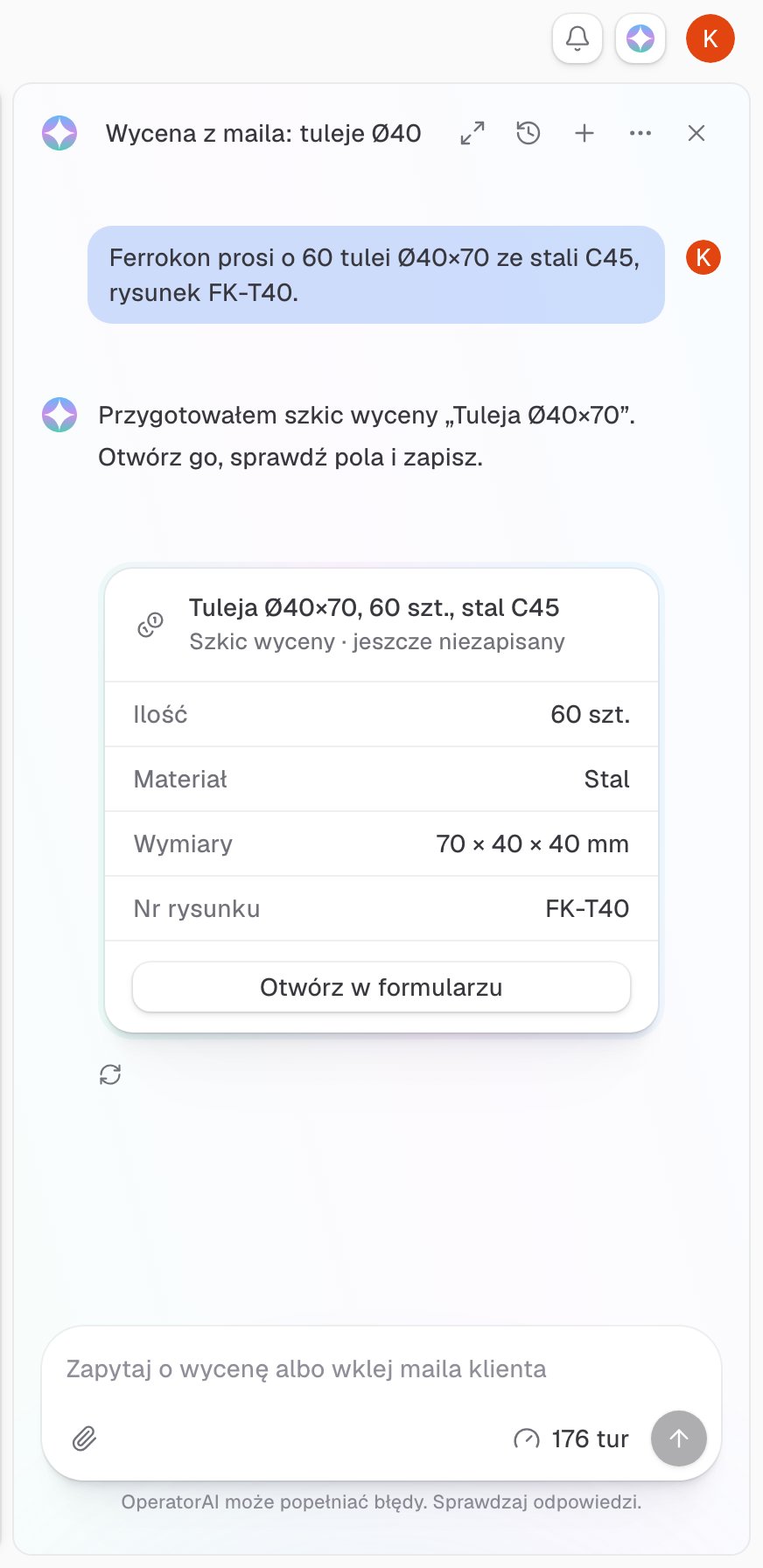
- Rozszerz na cały widok zajmuje cały obszar strony, a Zwiń do panelu bocznego wraca do kolumny,
- Więcej akcji zawiera Otwórz w widoku OperatorAI, czyli przeniesienie rozmowy na pełną stronę, oraz Udostępnij,
- Zamknij chowa panel.
Wróć do wcześniejszej rozmowy
Każda rozmowa zostaje w historii, więc możesz do niej wrócić i pisać dalej. Kliknij ikonę Poprzednie rozmowy w nagłówku czatu. Rozmowy są pogrupowane według dni, pole Szukaj w rozmowach przeszukuje tytuły i treść wiadomości, a Pokaż starsze wczytuje kolejne.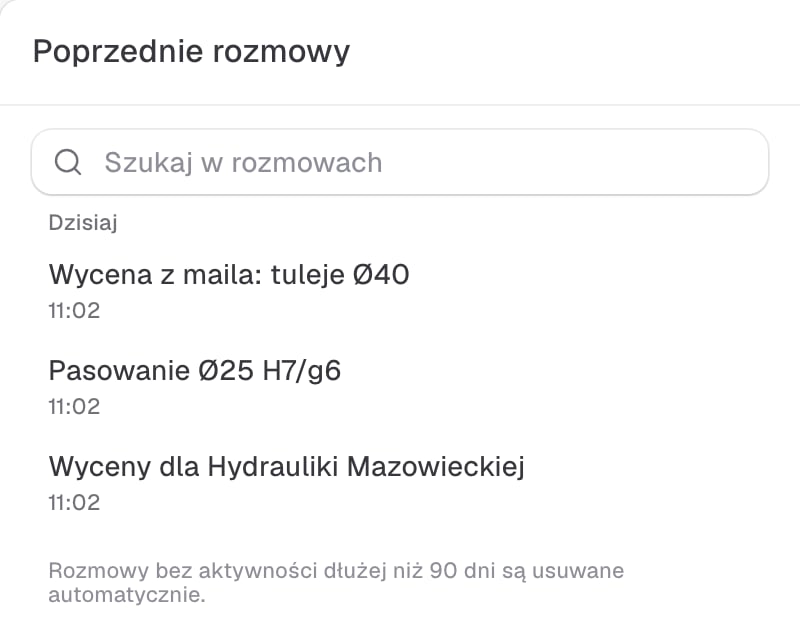
- Zmiana nazwy: kliknij tytuł rozmowy w nagłówku, wpisz nową nazwę (do 80 znaków) i naciśnij Enter.
- Usuwanie: najedź na rozmowę w historii, kliknij ikonę kosza i potwierdź Usuń rozmowę. Znikną wiadomości, ale wyceny, zlecenia i kontrahenci utworzeni w tej rozmowie zostaną.
- Nowy temat: kliknij Nowa rozmowa (ikona plusa). Odpowiedź, która jeszcze się pisze w poprzedniej rozmowie, dokończy się w tle, a historia oznaczy ją jako „Odpowiada…”, „Nowa odpowiedź” albo „Czeka na Ciebie”.
Udostępnij rozmowę zespołowi
Chcesz pokazać technologowi, jak asystent policzył szkic? Udostępnij mu rozmowę do czytania. Udostępniać może tylko autor rozmowy.1
Otwórz okno udostępniania
W nagłówku rozmowy kliknij ikonę Udostępnij. W panelu bocznym znajdziesz ją w menu Więcej akcji.
2
Włącz udostępnianie
Przełącz Udostępnij w firmie. Zmiana zapisuje się od razu, nie ma osobnego przycisku zapisu.
3
Wyślij link
Kliknij Kopiuj link i wyślij go współpracownikowi.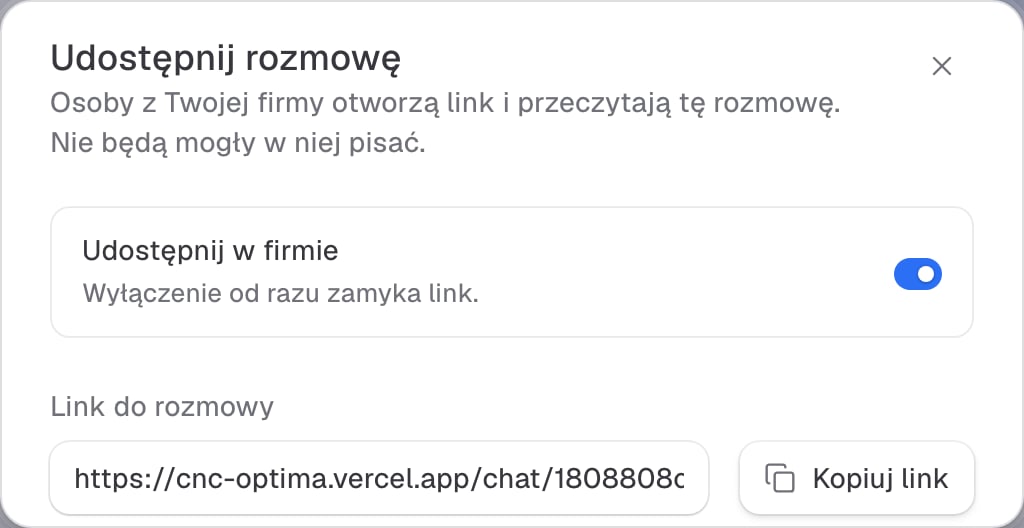
Ile tur zostało?
Rozmowy z OperatorAI rozlicza się w turach. Zwykła wiadomość to jedna tura, a pytanie, przy którym asystent szuka w kilku miejscach, albo długi PDF kosztuje więcej. Tury są wspólne dla całej firmy: pula z planu odnawia się 1. dnia miesiąca, a gdy się skończy, tury schodzą z dokupionego pakietu. Licznik tur stoi obok przycisku Wyślij. Kliknij go, żeby zobaczyć okno Tury OperatorAI: ile tur zostało, ile pochodzi Z planu i kiedy pula się odnowi, a jeśli firma ma pakiet, także do kiedy jest ważny.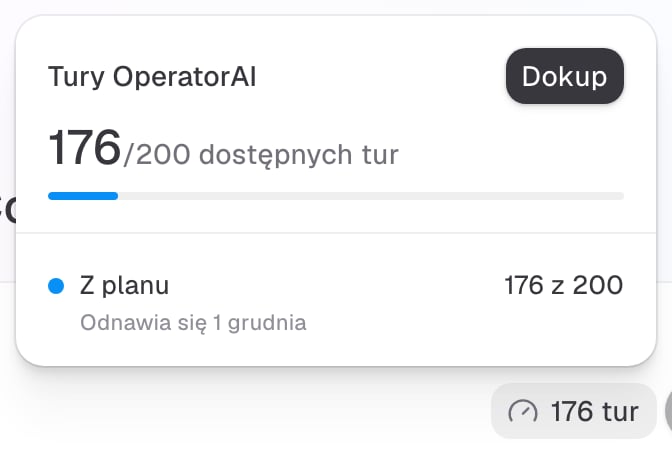
- osoba z uprawnieniem Rozliczenia może od razu dokupić pakiet, bo działa on od chwili zakupu,
- pozostali klikają Poproś właściciela (albo Poproś o tury na pasku). Osoby zarządzające rozliczeniami dostaną powiadomienie, a przycisk zmieni się w Prośba wysłana.
Ile tur obejmuje Twój plan i jakie są pakiety, sprawdzisz w artykule Plan i rozliczenia.
Co dalej?
Wiedza asystenta
Naucz OperatorAI zasad swojej firmy, dodaj cenniki i fakty do zapamiętania.
Skrzynka zapytań
Odbieraj zapytania od klientów i zamieniaj je w szkice wycen.
Utwórz wycenę
Sprawdź i zapisz wycenę otwartą ze szkicu.