

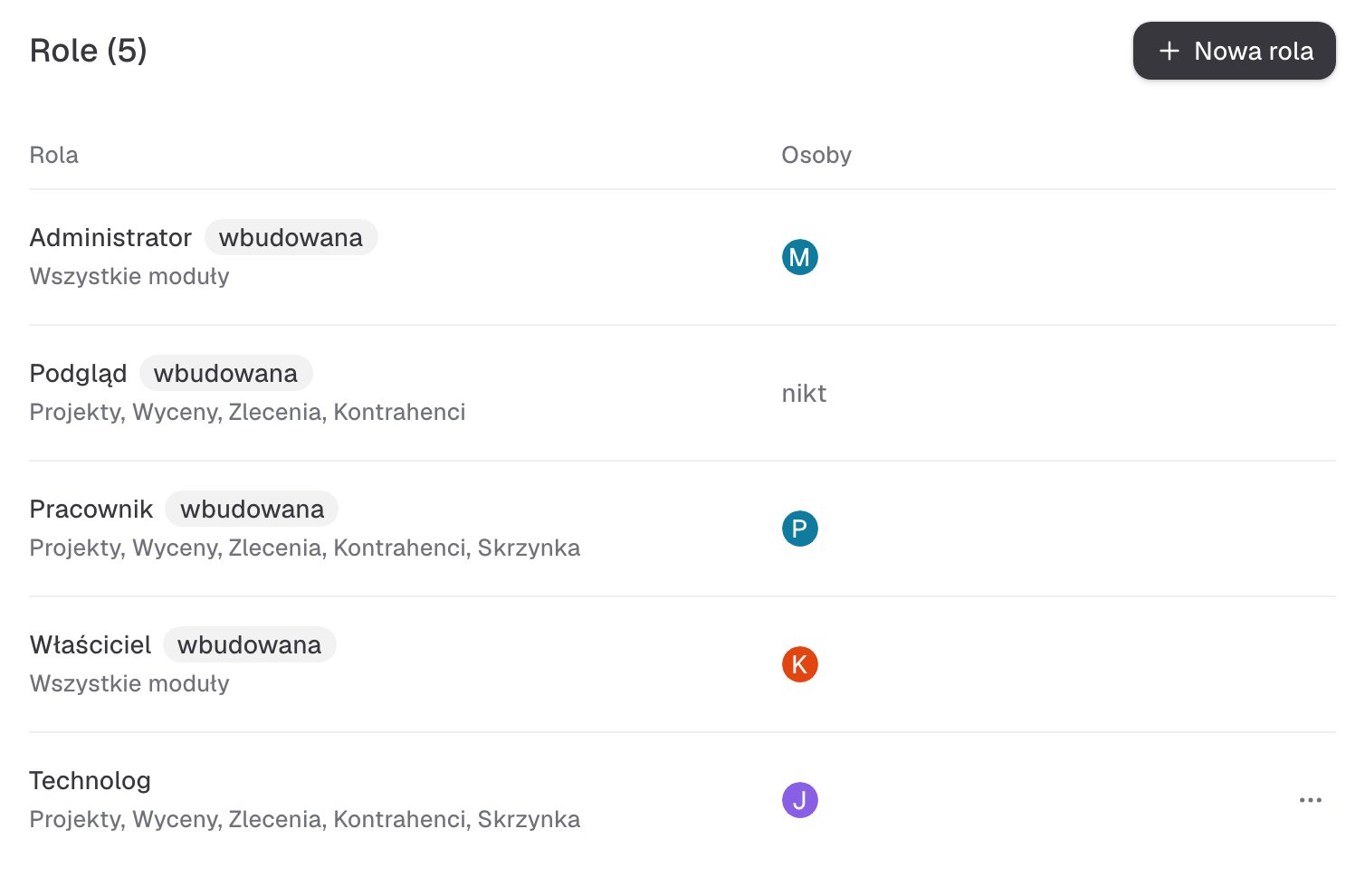
Co może każda rola wbudowana?
- Właściciel może wszystko i żadna zmiana ról nie odbierze mu dostępu do własnej firmy. Jako jedyny tworzy i edytuje role, nadaje rolę Administrator i przekazuje własność. Firma zawsze ma właściciela, dlatego nie może on jej opuścić ani zostać usunięty.
- Administrator ma te same uprawnienia co właściciel, ale nie tworzy ról, nie nadaje roli Administrator ani ról z uprawnieniem Zarządzanie zespołem lub Rozliczenia i nie zmienia ról ani nie usuwa właściciela i innych administratorów.
- Pracownik to rola do codziennej pracy: robi wyceny, prowadzi zlecenia, projekty i kontrahentów oraz obsługuje skrzynkę zapytań. Nie zmienia ustawień firmy, planu ani zespołu. Tę rolę aplikacja proponuje przy każdym zaproszeniu.
- Podgląd widzi projekty, wyceny, zlecenia i kontrahentów, ale niczego nie zmienia i nie widzi skrzynki zapytań.
Co obejmuje każde uprawnienie?
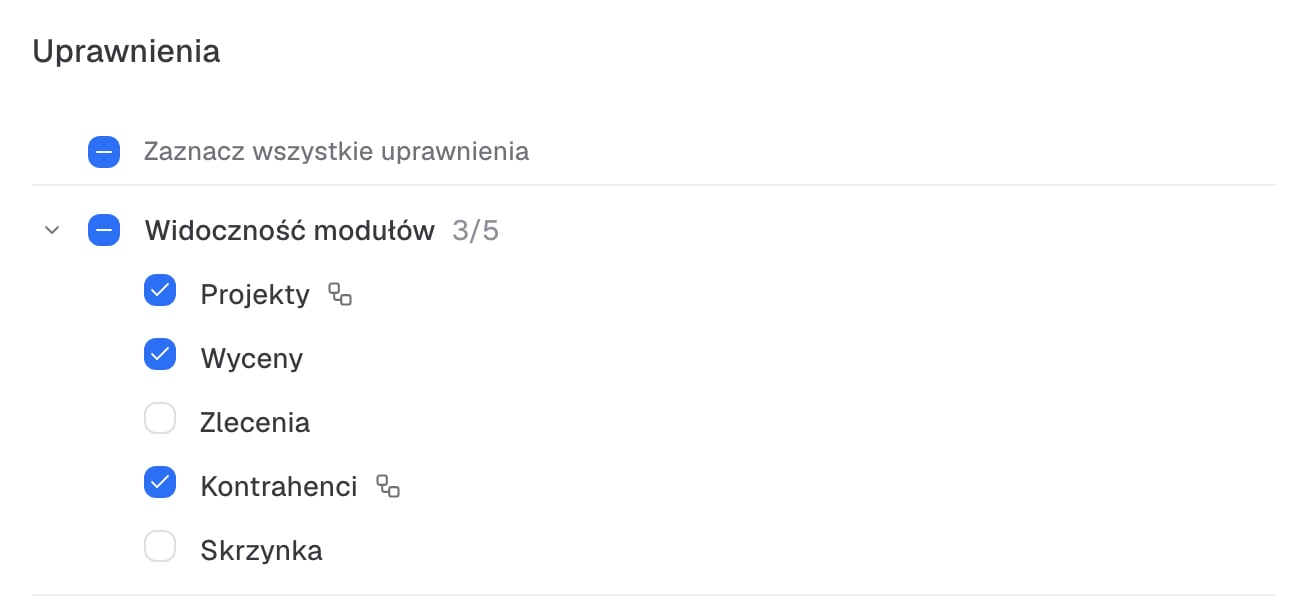
Uprawnienia są podzielone na trzy grupy. Tak zobaczysz je w oknie roli:- Widoczność modułów: które moduły osoba w ogóle otwiera, czyli Projekty, Wyceny, Zlecenia, Kontrahenci i Skrzynka. Moduł bez zaznaczenia znika z menu tej osoby, a jego dane nie są dla niej dostępne.
- Praca na danych:
- Edycja danych produkcyjnych pozwala tworzyć i zmieniać wyceny, zlecenia, projekty i kontrahentów. Bez niej osoba tylko ogląda te moduły, a przy formularzach widzi znacznik Tylko podgląd.
- Zarządzanie maszynami to dodawanie maszyn i ustawianie ich stawek godzinowych.
- Administracja:
- Ustawienia organizacji to dane firmy, logo i stawki domyślne.
- Rozliczenia to plan, miejsca w zespole i faktury.
- Zarządzanie zespołem to zapraszanie, usuwanie i zmiana ról współpracowników.
Dlaczego zaznaczenie jednego modułu zaznacza inne?
Niektóre moduły korzystają z innych, więc aplikacja pilnuje, żeby rola zawsze miała sens:- Wycena zawsze ma kontrahenta i projekt, dlatego zaznaczenie Wyceny dodaje Projekty i Kontrahenci. Tak samo Zlecenia dodają Projekty.
- Odznaczenie Projekty albo Kontrahenci odznacza moduły, które ich potrzebują, i Edycja danych produkcyjnych.
- Edycja danych produkcyjnych zaznacza widoczność projektów, wycen, zleceń i kontrahentów. Skrzynka zostaje osobną decyzją, bo e-maile od klientów to ich dane osobowe.
Utwórz własną rolę
Własna rola przydaje się, gdy ktoś w warsztacie potrzebuje innego zestawu uprawnień niż role wbudowane. Przykład: technolog, który robi wyceny i ustawia maszyny, ale nie zajmuje się zespołem ani planem.Własne role są dostępne w planie Business i wyższym, a tworzy je tylko właściciel firmy. W niższym planie zamiast przycisku Nowa rola zobaczysz informację Własne role są w planie Business i przycisk Zmień plan (przy umowie indywidualnej: Skontaktuj się z nami).
1
Dodaj rolę
Kliknij Nowa rola nad listą ról.
2
Nazwij ją
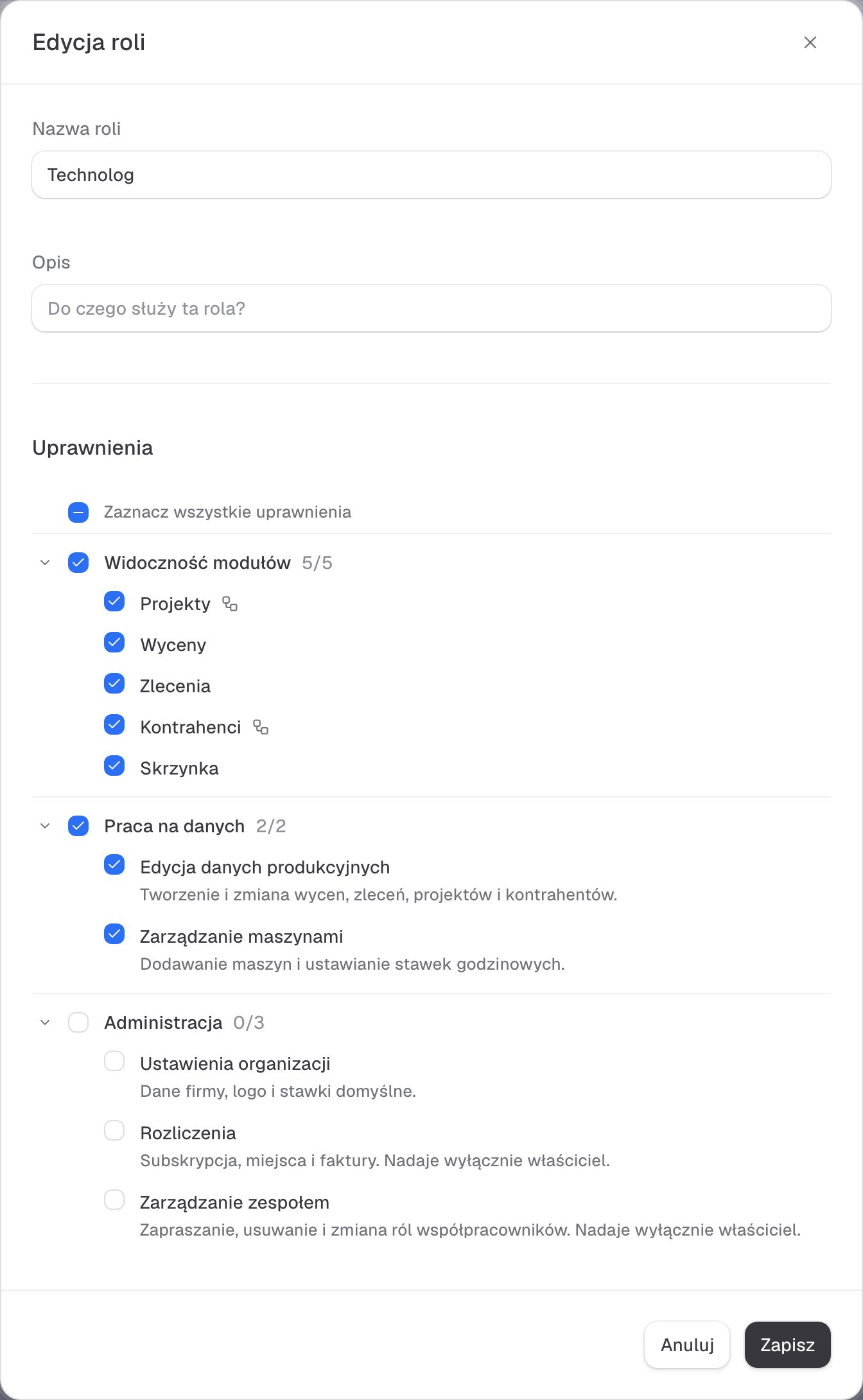
W polu Nazwa roli wpisz nazwę, którą zespół zobaczy na liście osób i przy wyborze ról, na przykład „Technolog” albo „Kierownik produkcji”. Nazwa może mieć do 60 znaków, a opis do 200 (przy dłuższym tekście zobaczysz komunikat „Nazwa roli może mieć do 60 znaków, a opis do 200.”), musi być inna niż pozostałe role w firmie i nie może powtarzać nazwy roli wbudowanej.Opis jest opcjonalny: to notatka dla Ciebie, do czego służy rola (do 200 znaków).
3
Wybierz uprawnienia
W sekcji Uprawnienia rozwiń grupę strzałką i zaznacz, co rola ma widzieć i zmieniać. Pole przy nazwie grupy zaznacza całą grupę naraz, a Zaznacz wszystkie uprawnienia zaznacza wszystko. Licznik przy grupie, na przykład
2/2, pokazuje, ile jej uprawnień jest zaznaczonych.4
Zapisz
Kliknij Utwórz. Rola pojawi się na liście bez oznaczenia wbudowana i od razu możesz ją nadać przy osobie na liście zespołu albo w zaproszeniu.
Nadaj rolę
Role nadajesz na liście zespołu: w menu Ustawienia → Członkowie zespołu kliknij rolę przy osobie i wybierz nową albo wybierz rolę w zaproszeniu. Krok po kroku opisuje to artykuł Zespół.Zmień albo usuń własną rolę
Kliknij ikonę trzech kropek przy własnej roli. Role wbudowane nie mają tego menu.- Edytuj rolę otwiera okno Edycja roli. Po kliknięciu Zapisz wszyscy, którzy mają tę rolę, od razu dostają nowe uprawnienia. Zmiana nazwy nie zmienia tego, kto ma rolę.
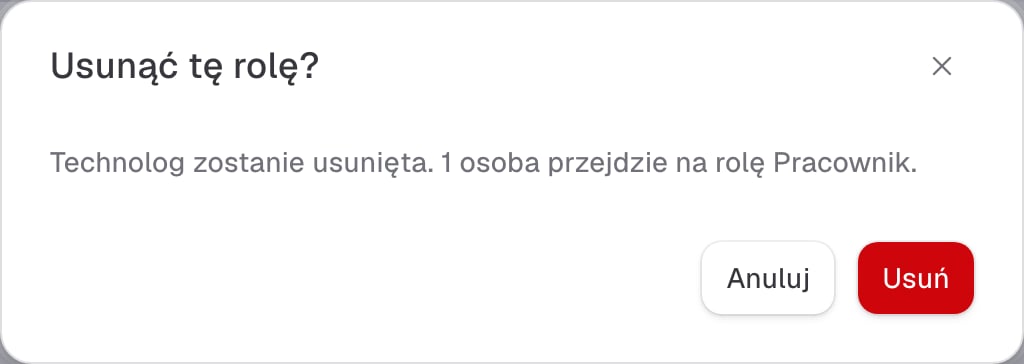
- Usuń otwiera okno Usunąć tę rolę?, które mówi, ile osób przejdzie na rolę Pracownik. Potwierdź przyciskiem Usuń.
Co dalej?
Zespół
Zaproś współpracowników i nadaj im role.
Plan i rozliczenia
Sprawdź swój plan, jeśli chcesz tworzyć własne role.