

Znajdź wycenę
Gdy wycen jest kilkadziesiąt, szybciej jest zawęzić listę, niż ją przewijać.1
Wyszukaj po nazwie
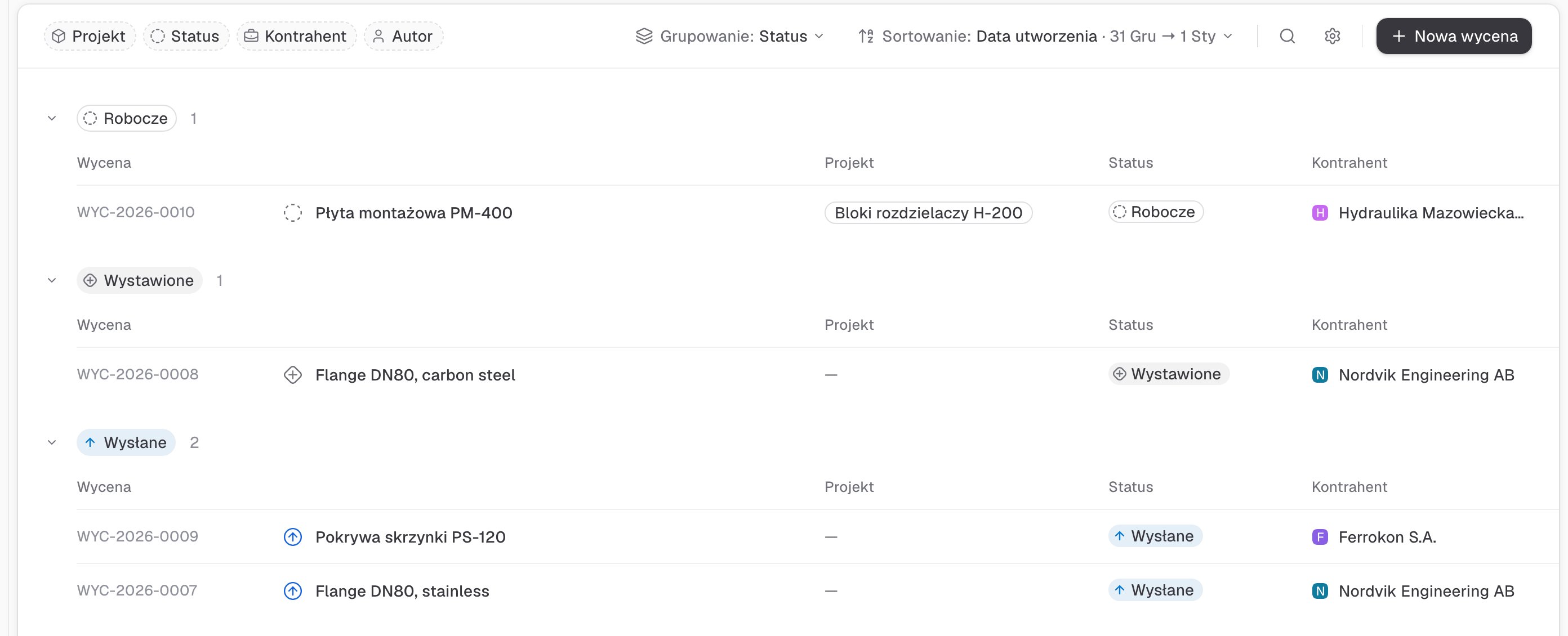
Kliknij ikonę lupy na pasku nad listą i zacznij pisać, na przykład
tuleja. Lista zawęża się w trakcie pisania. Wyszukiwanie sprawdza tylko nazwę wyceny, więc numer WYC-… czy nazwę kontrahenta znajdziesz filtrami poniżej.2
Zawęź filtrami
Kliknij Projekt, Status, Kontrahent albo Autor i zaznacz jedną lub kilka pozycji. Możesz łączyć filtry, na przykład wszystkie wysłane wyceny dla Ferrokonu.
Gdzie są zarchiwizowane wyceny?
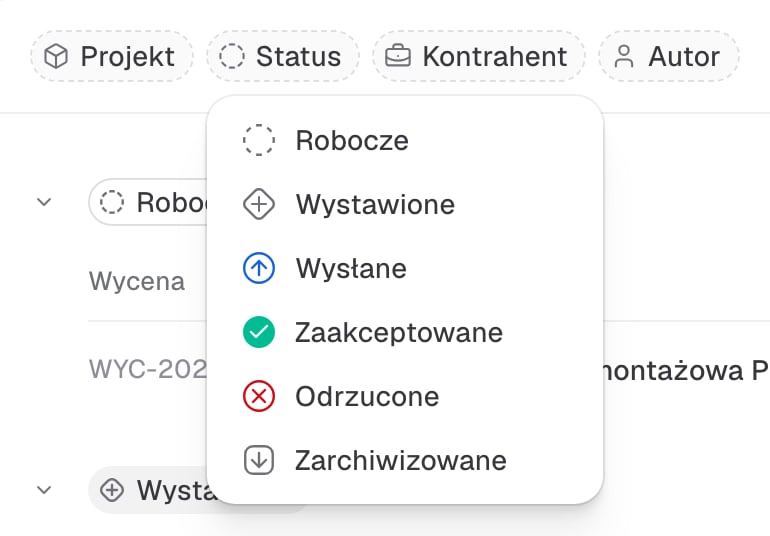
Zarchiwizowane wyceny nie przeszkadzają na co dzień, dlatego lista ich nie pokazuje, dopóki nie wybierzesz żadnego statusu w filtrze. Żeby je zobaczyć, kliknij Status i zaznacz Zarchiwizowane. Wyszukiwanie też nie sięga do archiwum, dopóki ten status nie jest zaznaczony. Do archiwum trafiają wyceny, którym ręcznie ustawisz ten status, oraz odrzucone wyceny po czasie ustawionym dla firmy. Więcej o tym w artykule Statusy i oferta PDF.Grupuj i sortuj
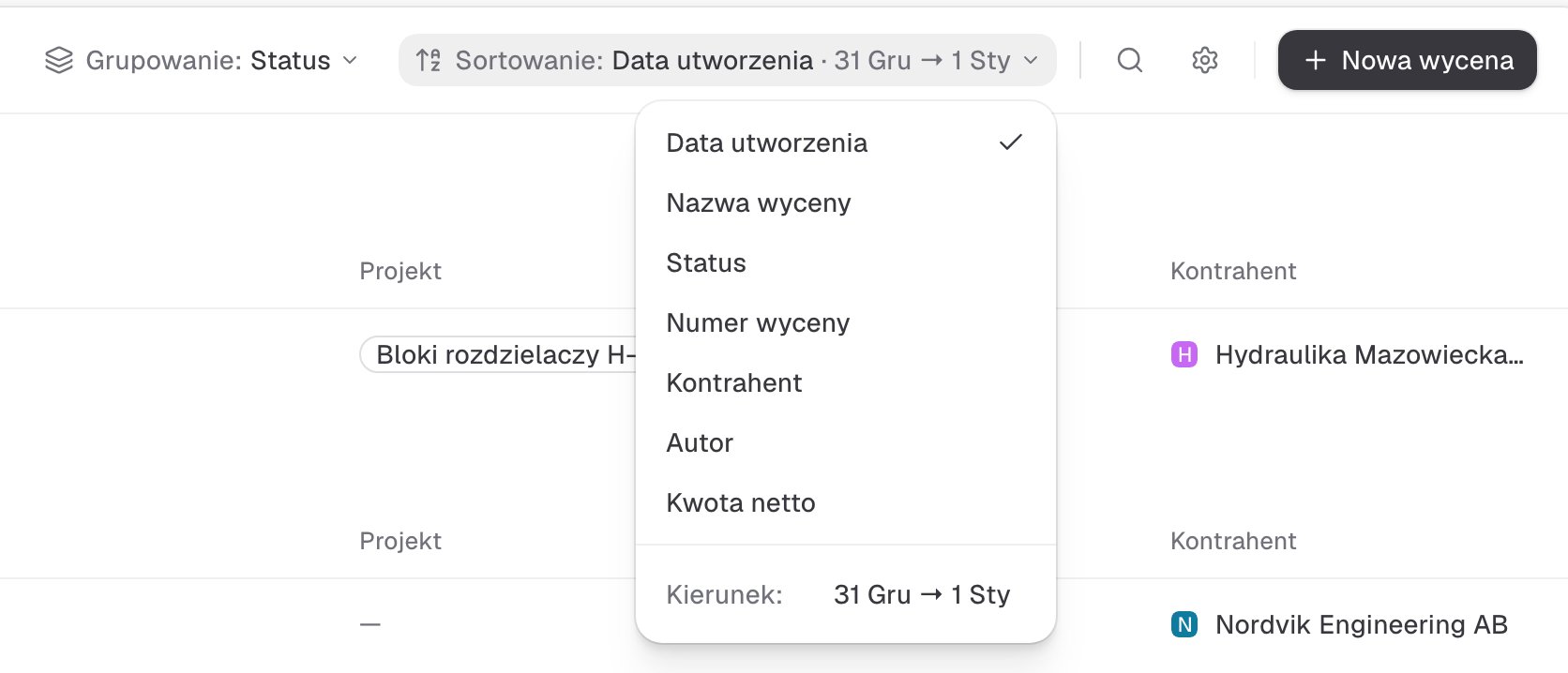
Przycisk Grupowanie: dzieli listę na grupy: według statusu (domyślnie), autora, kontrahenta albo projektu. Możesz też wybrać Nie grupuj. Przy każdej grupie widać liczbę wycen, a strzałką obok nazwy zwiniesz grupę, której teraz nie potrzebujesz. Przycisk Sortowanie: ustala kolejność w grupach, na przykład według daty utworzenia, nazwy, Numer wyceny, kontrahenta albo kwoty netto. Status sortuje się według etapu wyceny, od roboczej do zarchiwizowanej, a nie alfabetycznie. Na dole menu, w wierszu Kierunek:, odwrócisz kolejność:31 Gru → 1 Sty to najnowsze na górze.
Pokaż więcej kolumn
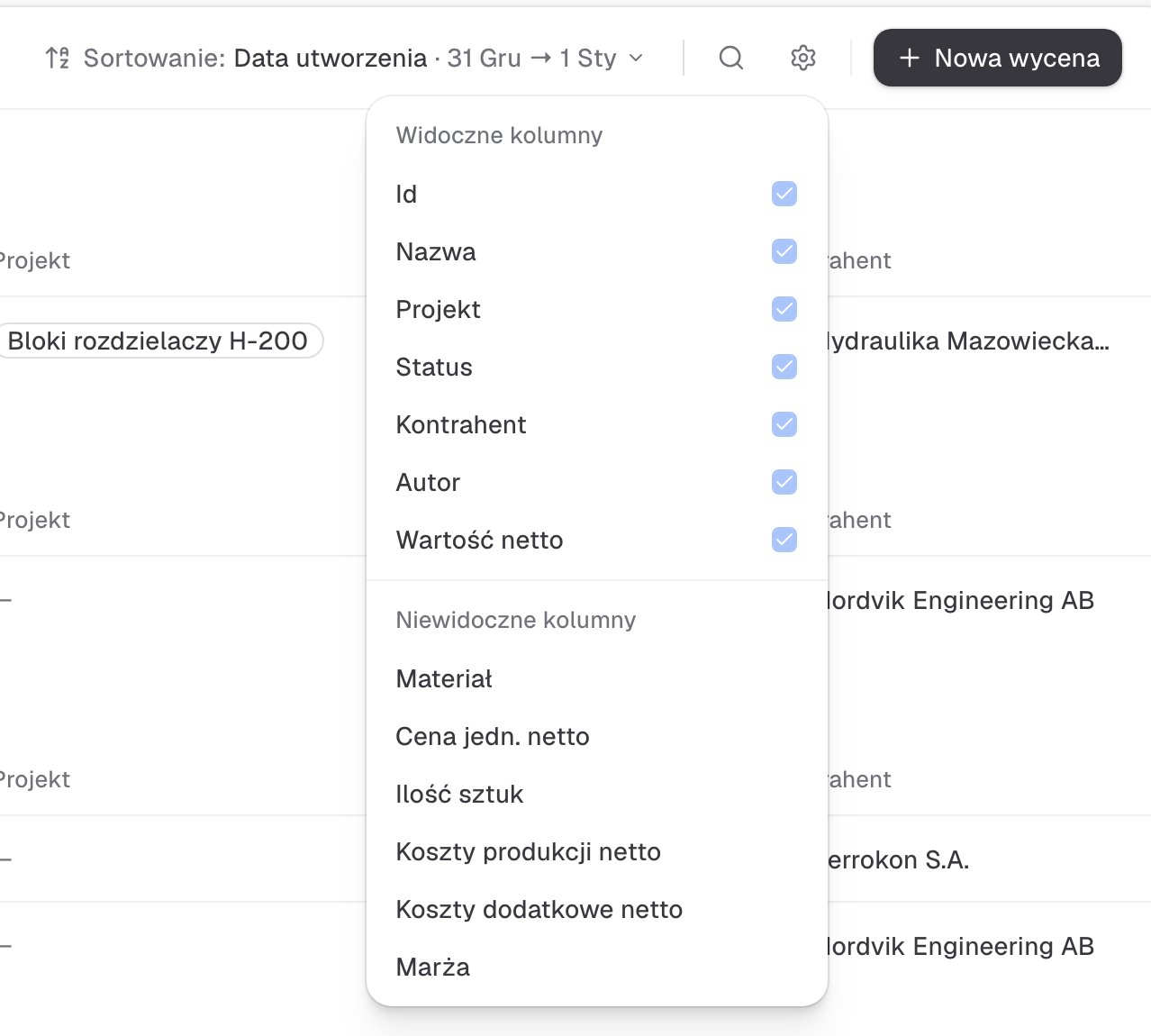
Chcesz od razu widzieć, z jakiego materiału jest detal albo ile zarabiasz na każdej wycenie? Kliknij ikonę koła zębatego (Ustawienia listy) i zaznacz kolumny z sekcji Niewidoczne kolumny:- Materiał i Ilość sztuk, żeby bez otwierania wyceny wiedzieć, czy to 200 tulei ze stali, czy 10 płyt z aluminium.
- Cena jedn. netto, czyli wartość netto podzielona przez liczbę sztuk.
- Koszty produkcji netto i Koszty dodatkowe netto.
- Marża, czyli ile zostaje po odjęciu kosztów produkcji i kosztów dodatkowych od wartości netto, już po rabacie.
Otwórz, podejrzyj albo usuń wycenę
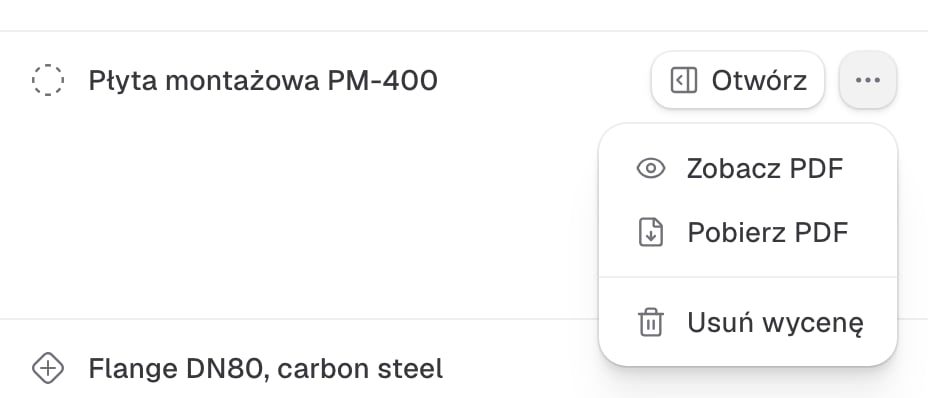
Najedź kursorem na wiersz. Obok nazwy pojawią się przycisk Otwórz i ikona trzech kropek z menu:- Zobacz PDF otwiera ofertę dla klienta w nowej karcie.
- Pobierz PDF zapisuje ją na Twoim komputerze.
- Usuń wycenę usuwa wycenę po potwierdzeniu.
Zmień status z listy
Nie musisz otwierać wyceny, żeby oznaczyć ją jako wysłaną albo zaakceptowaną. Kliknij jej status w kolumnie Status i wybierz nowy z listy. Zmiana zapisuje się od razu.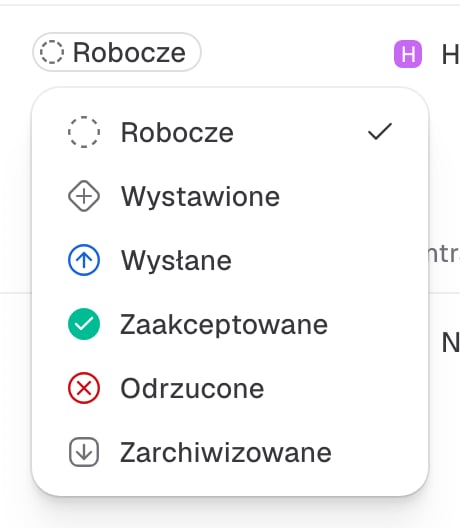
Działaj na kilku wycenach naraz
Klient zaakceptował trzy warianty naraz albo chcesz wysłać mu wszystkie oferty w jednym pliku? Zaznacz wyceny i zrób to jednym ruchem.1
Zaznacz wyceny
Najedź na wiersz i zaznacz pole wyboru na jego początku. Pole przy nazwie grupy zaznacza od razu wszystkie wyceny z tej grupy.
2
Wybierz akcję na pasku
Na dole ekranu pojawi się pasek z liczbą zaznaczonych wycen:
- Zmień statusy ustawia jeden status wszystkim zaznaczonym. Jeśli mają już ten sam status, przycisk pokazuje jego nazwę.
- Pobierz PDF zapisuje wszystkie zaznaczone wyceny w jednym pliku PDF, na przykład
wyceny-3.pdf. - Usuń wyceny usuwa je po potwierdzeniu. Tego też nie da się cofnąć.
3
Odznacz
Krzyżyk na końcu paska usuwa zaznaczenie.

Zmiana statusu, przeciąganie i usuwanie wymagają uprawnienia Edycja danych produkcyjnych. Bez niego statusy są tylko do odczytu, a przyciski Zmień statusy i Usuń wyceny są nieaktywne. Podgląd i pobieranie PDF działają dla każdego, kto widzi wyceny. Więcej w artykule Role i uprawnienia.
Co dalej?
Utwórz wycenę
Wyceń nowy detal krok po kroku.
Statusy i oferta PDF
Prowadź wycenę od szkicu do akceptacji i wyślij klientowi ofertę.
Kontrahenci
Dodaj firmę, dla której przygotowujesz wyceny.