

Jakie statusy ma wycena?
Aplikacja nie wysyła oferty do klienta za Ciebie i nie zmienia statusu sama, gdy klient odpisze. Statusy ustawiasz Ty albo ktoś z zespołu, więc warto to robić od razu: wtedy lista wycen pokazuje prawdę, na przykład ile ofert czeka na odpowiedź.
Zmień status wyceny
1
Otwórz wycenę
Na liście wycen kliknij nazwę wyceny, na przykład „Pokrywa skrzynki PS-120”.
2
Kliknij status obok nazwy
W nagłówku, obok numeru i nazwy wyceny, kliknij jej obecny status i wybierz nowy z listy.
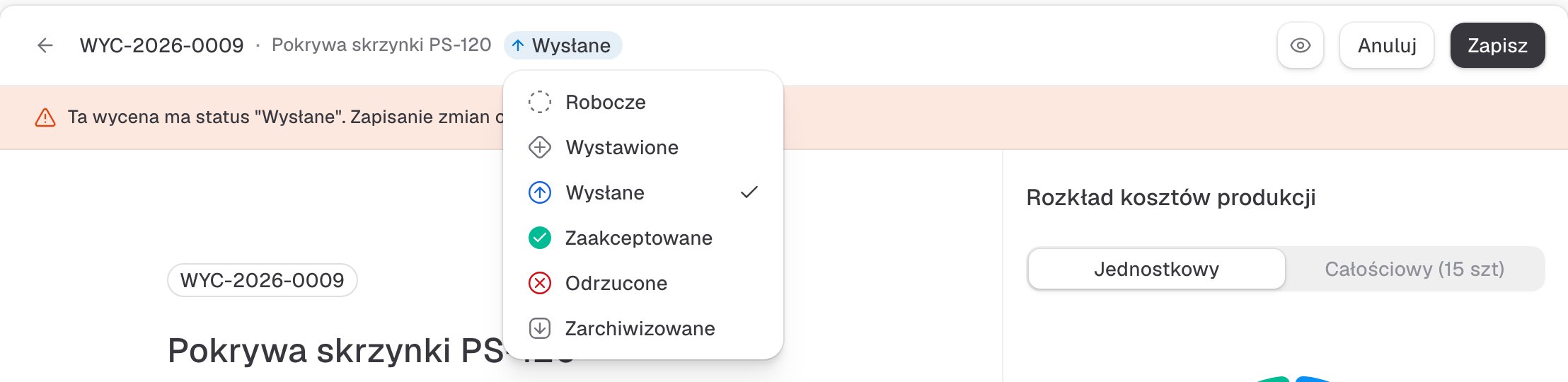
Co się dzieje, gdy zmienisz wysłaną wycenę?
Wysłana oferta to obietnica dla klienta, dlatego aplikacja pilnuje, żeby jej treść nie zmieniła się po cichu. Gdy otworzysz wycenę ze statusem Wysłane, Zaakceptowane, Odrzucone albo Zarchiwizowane, nad formularzem zobaczysz ostrzeżenie, że zapisanie zmian cofnie ją do statusu Robocze. Wszystkie pola nadal możesz edytować. Po kliknięciu Zapisz wycena wraca do statusu Robocze, więc od razu widać, że klient ma starszą wersję i trzeba mu wysłać nową. Kilka rzeczy, które warto wiedzieć:- Jeśli otworzysz wycenę i klikniesz Zapisz bez żadnych zmian, status zostaje taki, jaki był.
- Jeśli podczas tej samej edycji sam wybierzesz status w nagłówku, zapis go zachowa i nie cofnie wyceny do Robocze.
- Wycena Wystawione nie ma tej ochrony: możesz ją poprawiać bez zmiany statusu.
Odrzucone wyceny same trafiają do archiwum
Żeby lista nie zarastała ofertami, których klient nie przyjął, odrzucona wycena po pewnym czasie sama dostaje status Zarchiwizowane i znika z listy. Ten czas, 30, 60 albo 90 dni, ustawia dla całej firmy osoba z dostępem do ustawień firmy w polu Archiwizacja odrzuconych. Szczegóły znajdziesz w artykule Dane firmy. Zarchiwizowanej wyceny nic nie usuwa: zobaczysz ją, gdy w filtrze Status na liście wycen zaznaczysz Zarchiwizowane, i w każdej chwili możesz zmienić jej status z powrotem.Podejrzyj ofertę PDF
Zanim cokolwiek wyślesz, zobacz ofertę oczami klienta.1
Otwórz podgląd
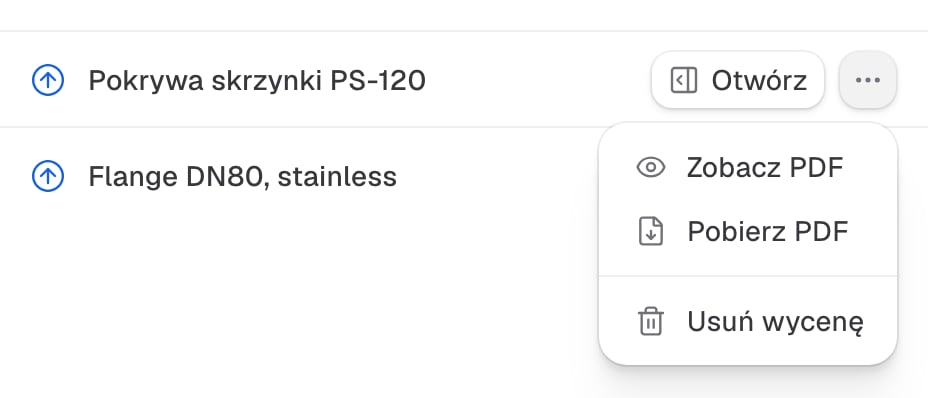
W otwartej wycenie kliknij ikonę oka (Zobacz PDF) w prawym górnym rogu. Możesz też na liście wycen najechać na wiersz, kliknąć ikonę trzech kropek i wybrać Zobacz PDF.
2
Sprawdź ofertę w nowej karcie
Po chwili oferta otworzy się w nowej karcie przeglądarki.
Pobierz ofertę i wyślij ją klientowi
1
Pobierz PDF
Na liście wycen najedź na wiersz, kliknij ikonę trzech kropek i wybierz Pobierz PDF. Plik zapisze się pod numerem wyceny, na przykład
WYC-2026-0009.pdf.2
Wyślij go klientowi
Dołącz plik do e-maila do klienta, tak jak każdy inny załącznik.
3
Oznacz wycenę jako wysłaną
Wróć do wyceny i ustaw status Wysłane, żeby zespół wiedział, że oferta jest u klienta.
Co klient zobaczy w ofercie?
Oferta pokazuje klientowi ceny i warunki, a Twoja kalkulacja zostaje w aplikacji.
Język i walutę oferty wybierasz w każdej wycenie osobno, w polach Język wyceny (polski, angielski albo niemiecki) i Waluta wyceny. Dzięki temu Nordvik dostanie ofertę po angielsku w EUR, a Ferrokon po polsku w PLN, choć aplikacja dla Ciebie zostaje po polsku. Dane Twojej firmy w nagłówku pochodzą z Danych firmy.
Wybierz wygląd oferty
Ofertę możesz dopasować do stylu Twojej firmy: wybrać jeden z czterech układów i kolor wyróżnionych pól. Wygląd jest wspólny dla całej firmy, więc każda oferta, kto by jej nie pobrał, wygląda tak samo.Przy pierwszym pobraniu
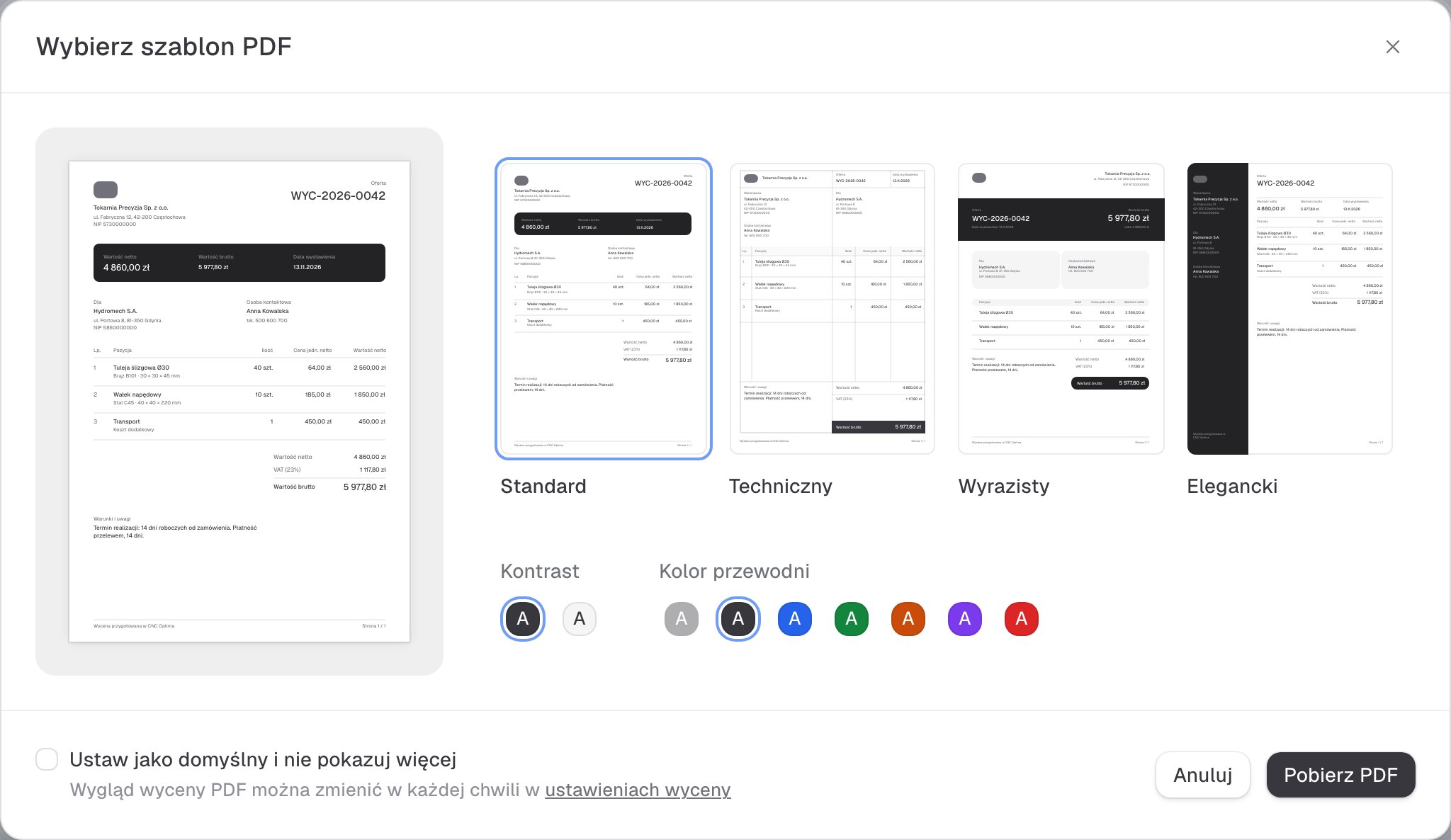
Gdy pierwszy raz klikniesz Pobierz PDF albo Zobacz PDF, otworzy się okno Wybierz szablon PDF z podglądem przykładowej oferty.1
Wybierz układ
W sekcji Układ kliknij jedną z kart: Standard, Techniczny, Wyrazisty albo Elegancki. Wszystkie mają tę samą treść i kwoty, różnią się tylko rozmieszczeniem.
2
Ustaw kolory
W Kontrast wybierz jasny odcień albo pełny kolor wyróżnionych pól, a w Kolor przewodni jeden z kolorów. Pierwsza próbka to kolor pobrany z logo Twojej firmy; jest nieaktywna, dopóki firma nie ma kolorowego logo.
3
Zapamiętaj wybór i pobierz
Zaznacz Ustaw jako domyślny i nie pokazuj więcej, jeśli ten wygląd ma obowiązywać w całej firmie. Potem kliknij Pobierz PDF (albo Otwórz podgląd).
W ustawieniach
Wygląd zmienisz w każdej chwili w Ustawienia → Wyceny, w sekcji Ustawienia predefiniowane. Kliknij układ w sekcji Układ albo próbkę w Kolorystyka: zmiana zapisuje się od razu, bez przycisku zapisu, i obowiązuje w każdej kolejnej ofercie.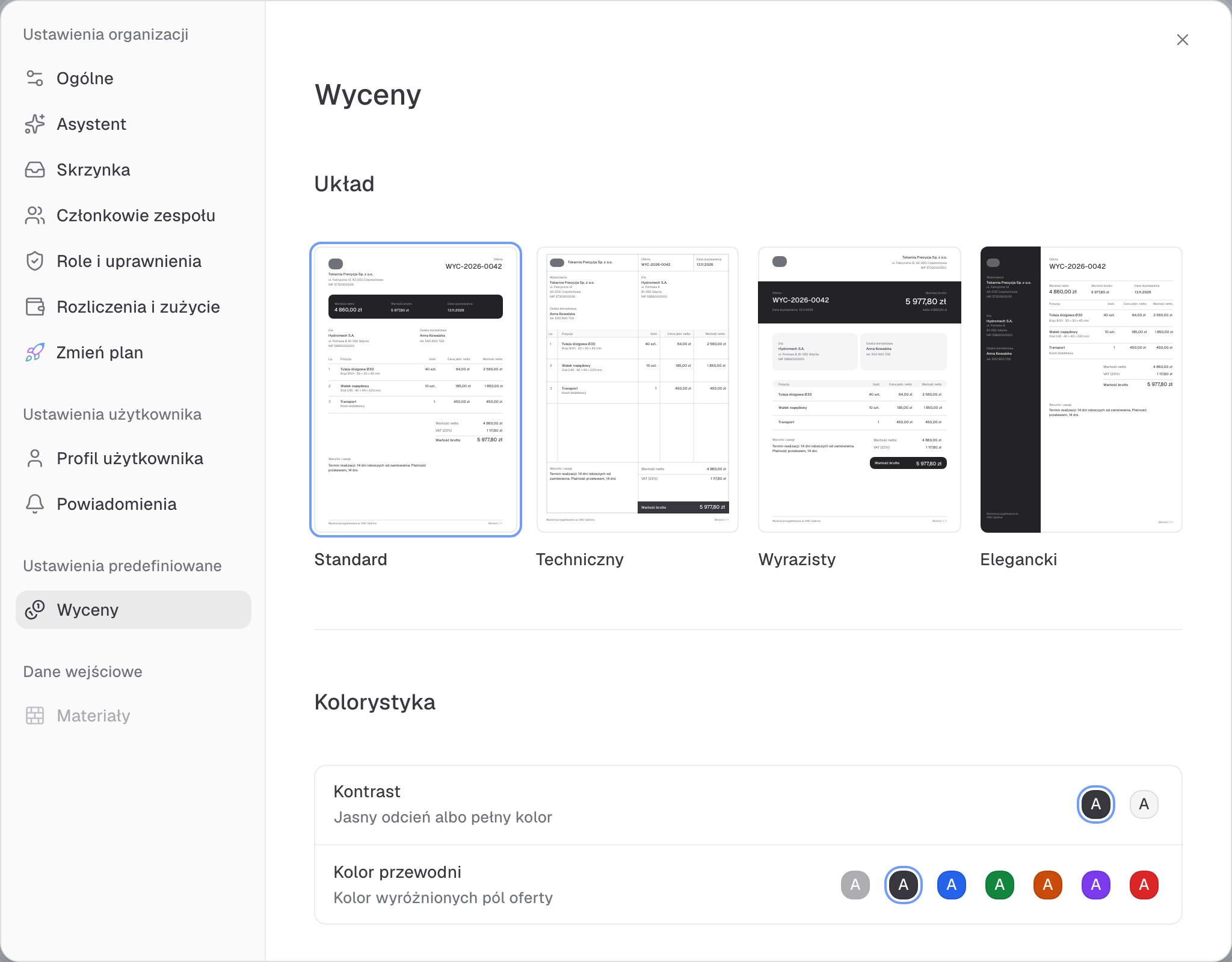
Okno wyboru szablonu i strona Wyceny w ustawieniach są dostępne dla osób z uprawnieniem Edycja danych produkcyjnych. Pozostali pobierają oferty od razu, w wyglądzie ustawionym dla firmy. Więcej w artykule Role i uprawnienia.
Co dalej?
Lista wycen
Zmieniaj statusy i pobieraj oferty kilku wycen naraz.
Jak aplikacja liczy cenę?
Sprawdź, skąd biorą się kwoty, które klient widzi w ofercie.
Dane firmy
Uzupełnij logo i dane, które trafiają do nagłówka oferty.