

Zanim zaczniesz
Przygotuj:- NIP firmy, w imieniu której będziesz wystawiać oferty. Po nim aplikacja pobierze nazwę i adres z rejestru GUS.
- Dane jakiegoś detalu z ostatnich zleceń, na przykład tulei Ø30 w partii 200 sztuk: wymiary, materiał i ile minut trwa obróbka jednej sztuki.
- Kartę płatniczą, jeśli od razu chcesz wybrać płatny plan. Na planie Starter nie jest potrzebna.
Załóż konto
1
Otwórz formularz rejestracji
Wejdź na stronę aplikacji i pod formularzem logowania kliknij Zarejestruj się.
2
Wpisz swoje dane
Uzupełnij Imię, Nazwisko i Adres e-mail, a potem wymyśl hasło w polu Hasło (min. 8 znaków). Pod hasłem zobaczysz, jak mocne jest: aplikacja wymaga 8 znaków, a podpowiada co najmniej 12. Hasła, które wyciekły kiedyś z innych serwisów, zostaną odrzucone z komunikatem „To hasło pojawiło się w wycieku danych. Wybierz inne.”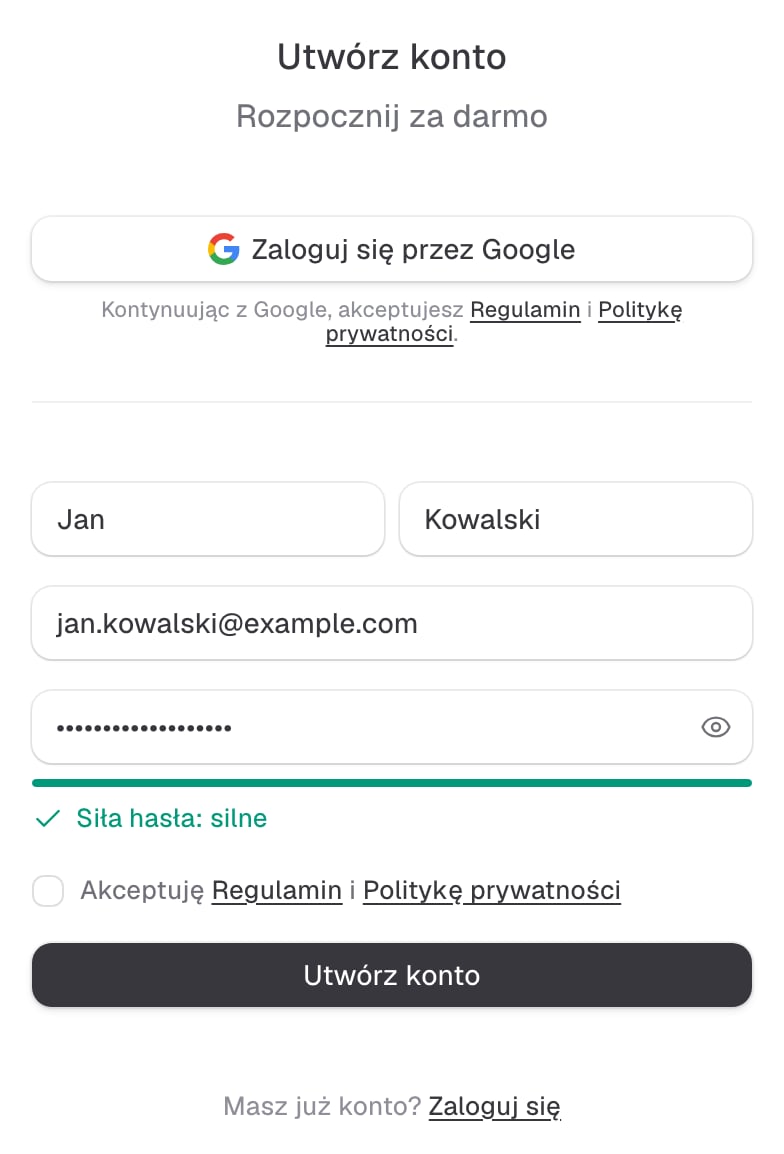
3
Zaakceptuj regulamin i utwórz konto
Zaznacz Akceptuję Regulamin i Politykę prywatności i kliknij Utwórz konto. Formularz zmieni się w ekran Sprawdź swoją skrzynkę, a na Twój adres przyjdzie wiadomość z kodem.
Potwierdź adres e-mail
Kod potwierdza, że adres naprawdę należy do Ciebie. W wiadomości znajdziesz sześć cyfr i link, a każde z nich wystarczy.1
Wpisz kod
Przepisz cyfry z wiadomości na ekranie Sprawdź swoją skrzynkę. Po szóstej cyfrze kod wyśle się sam, możesz go też wkleić w całości. Kod działa nawet wtedy, gdy pocztę czytasz na telefonie, a formularz masz otwarty na komputerze.
2
Przejdź do kreatora
Po potwierdzeniu aplikacja od razu Cię zaloguje i otworzy kreator firmy.
Przejdź przez kreator firmy
Kreator ma cztery kroki, a licznik nad tytułem pokazuje, na którym jesteś. Wszystko, co tu ustawisz, poprawisz później.1
Uzupełnij profil
Na ekranie Uzupełnij swój profil sprawdź Imię i Nazwisko: tak będzie Cię widział zespół w wycenach, zleceniach i komentarzach. Zdjęcie (Dodaj zdjęcie) i Telefon (opcjonalnie) możesz pominąć. W polu Język aplikacji wybierz polski albo angielski, a strona od razu przeładuje się w tym języku. Kliknij Dalej.Jeśli na Twój adres czeka zaproszenie do istniejącej firmy, na tym ekranie zobaczysz o nim informację z linkiem „Zobacz zaproszenie”. Skorzystaj z niego, zamiast zakładać nową firmę.
2
Utwórz firmę
Wpisz NIP i kliknij Pobierz z GUS. Aplikacja uzupełni pełną nazwę w polu Nazwa firmy i adres, a w polu Nazwa organizacji zaproponuje krótką nazwę, pod którą firma będzie widoczna w aplikacji (od 2 do 30 znaków). Sprawdź pobrane dane, uzupełnij brakujące i kliknij Utwórz firmę. Te dane trafią na Twoje oferty PDF.Jeśli GUS nie zna NIP-u albo nie odpowiada, wpisz dane ręcznie. Gdy firma z tym NIP-em ma już konto w CNC Optima, aplikacja Cię ostrzeże: jeśli to Twój zespół, poproś właściciela o zaproszenie, bo dane nie przenoszą się między firmami. Przycisk Wróć zabierze Cię z powrotem do profilu.
3
Wybierz plan
Na ekranie Wybierz plan porównasz plany Starter, Pro i Business, rozliczane miesięcznie albo rocznie. Masz dwie drogi:
- Zostań na Starterze: kreator kończy się tutaj i od razu przechodzisz do aplikacji. Na tym planie pracujesz w firmie bez zespołu, więc krok zapraszania znika.
- Wybierz Pro albo Wybierz Business: otworzy się strona płatności kartą. Po zapłacie wrócisz do kreatora, na krok zapraszania zespołu. Jeśli przerwiesz płatność, wrócisz na wybór planu z komunikatem „Płatność przerwana, nic nie pobrano.”
4
Zaproś zespół (Pro i Business)
Na ekranie Zaproś zespół wpisz Adres e-mail współpracownika, a w polu Rola wybierz, co będzie mógł robić w aplikacji. Kolejne wiersze dodasz przyciskiem Dodaj osobę. Plan obejmuje kilka osób w cenie, a jeśli wpiszesz więcej, aplikacja pokaże dopłatę za każdą dodatkową osobę i poprosi o jej zaakceptowanie.Kliknij Wyślij zaproszenia, a każda osoba dostanie maila z linkiem. Jeśli wolisz zrobić to później, kliknij Zrobię to później: zespół zaprosisz w dowolnej chwili, jak opisuje Zespół.Tuż po płatności ten krok może przez chwilę pokazywać, że plan się aktywuje. Gdy trwa to dłużej, kliknij Sprawdź ponownie. Płatność jest już wtedy przyjęta, więc nie płać drugi raz.
Jeśli zamkniesz kreator po utworzeniu firmy, zostajesz na planie Starter i przy następnym logowaniu trafisz już prosto do aplikacji. Plan zmienisz pozycją Ulepsz plan w menu bocznym, a zespół zaprosisz z listy Pierwsze kroki albo z ustawień.
Zapisz pierwszą wycenę
Każda wycena należy do zlecenia, a zlecenie zwykle do kontrahenta. W nowej firmie nie masz jeszcze żadnego zlecenia, więc utworzysz je razem z wyceną.1
Otwórz nową wycenę
Na liście Wyceny kliknij Nowa wycena w prawym górnym rogu.
2
Nazwij wycenę i utwórz zlecenie
W polu Nazwa wyceny wpisz nazwę detalu, na przykład 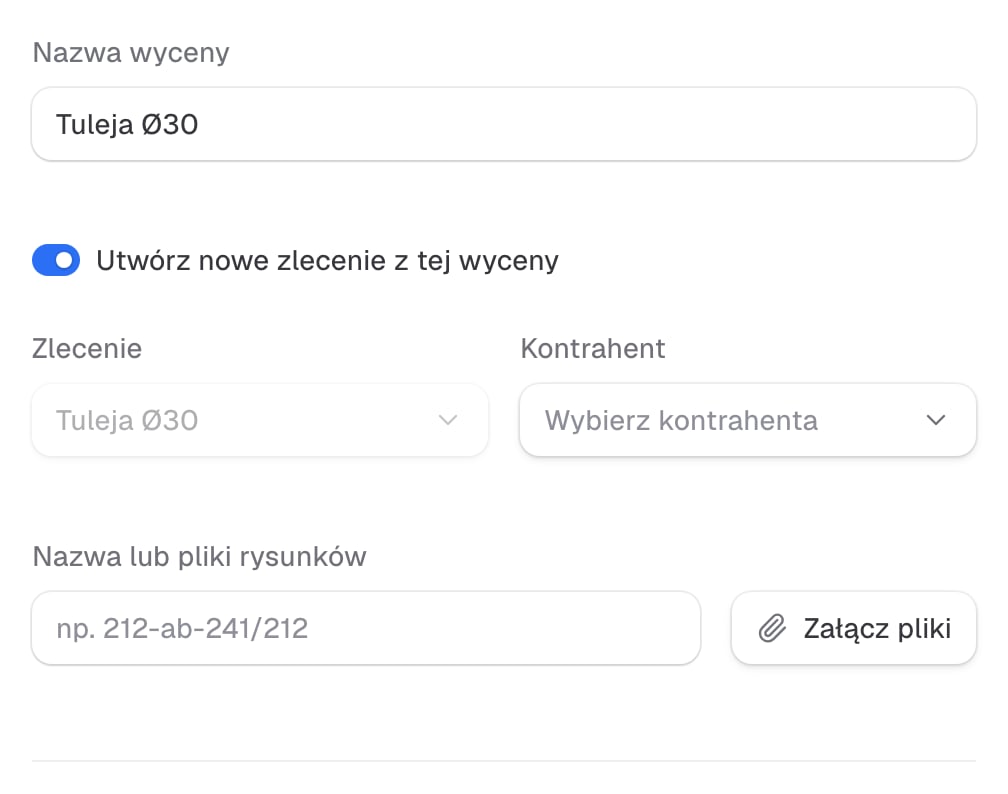
Tuleja Ø30. Włącz Utwórz nowe zlecenie z tej wyceny: zlecenie dostanie nazwę wyceny i powstanie w chwili jej zapisania.3
Wybierz kontrahenta
W polu Kontrahent wybierz firmę, dla której liczysz cenę. Jeśli jej jeszcze nie ma, kliknij Dodaj kontrahenta na dole listy, wpisz NIP i pobierz dane z GUS. Kontrahent zapisuje się od razu, nawet jeśli później zrezygnujesz z wyceny.
4
Uzupełnij detal i obróbkę
Przejdź przez sekcje formularza od góry: Ustawienia wyceny, Detal i materiał, Obróbka CNC, Koszty dodatkowe oraz Warunki handlowe i szczegóły techniczne. Panel po prawej przelicza koszty i cenę przy każdej zmianie, więc od razu widzisz, ile kosztuje materiał, a ile praca maszyny.
5
Zapisz wycenę
Kliknij Utwórz wycenę w prawym górnym rogu. Wycena dostanie kolejny numer, na przykład
WYC-2026-0001, i wrócisz na listę wycen. Zlecenie dostanie własny numer, na przykład ZAM-2026-0001.Co dalej?
Utwórz wycenę
Co wpisać w każdej sekcji formularza i jak wysłać ofertę.
Dane firmy
Dodaj logo i dane kontaktowe, zanim wyślesz pierwszą ofertę.
Poruszanie się po aplikacji
Menu boczne, wyszukiwarka, powiadomienia i zmiana języka.