

Zaloguj się e-mailem i hasłem
Formularz logowania ma dwa kroki: najpierw podajesz adres, potem hasło.1
Wpisz adres e-mail
Otwórz aplikację. W polu Adres e-mail wpisz adres, na który założono Twoje konto, i kliknij Kontynuuj.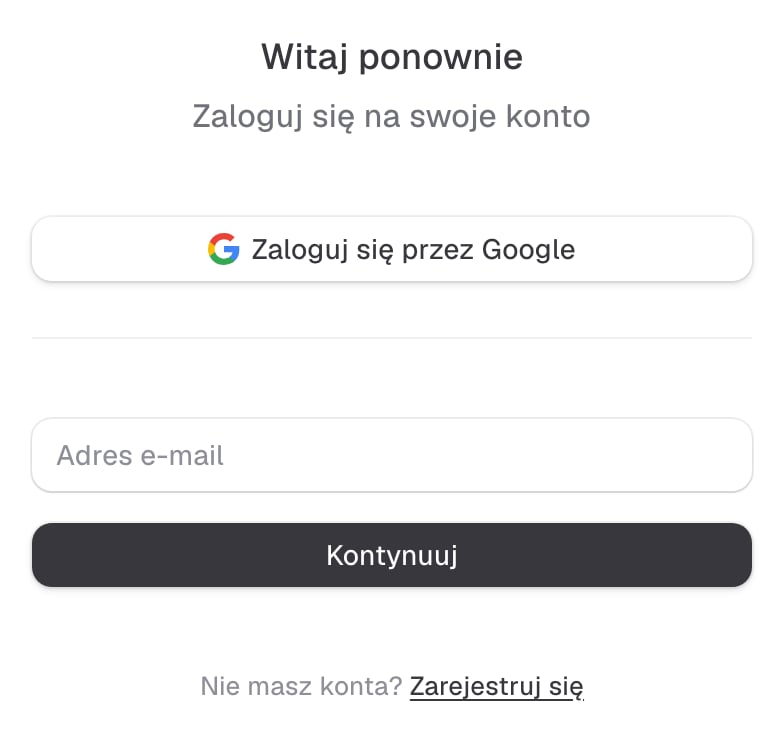
2
Wpisz hasło
Nad polem hasła zobaczysz swój adres. Jeśli jest w nim literówka, kliknij Zmień i popraw go. Wpisz Hasło (ikona oka pokazuje, co wpisujesz) i kliknij Zaloguj się.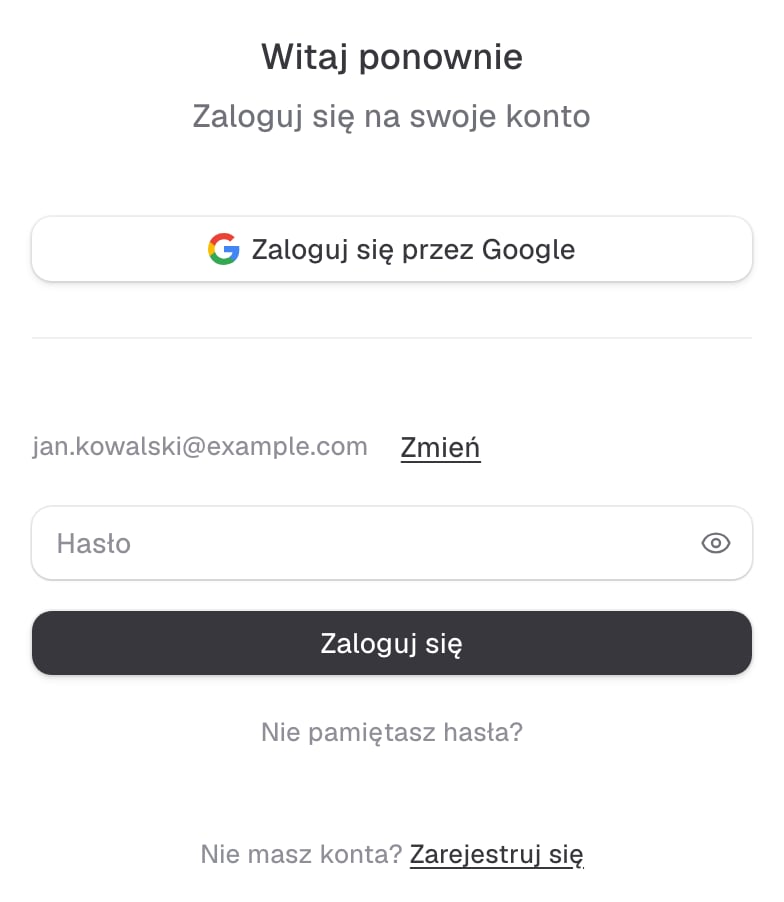
3
Zacznij pracę
Aplikacja otworzy listę Wyceny w języku zapisanym w Twoim profilu. Jeśli logujesz się po kliknięciu linku do konkretnej strony, na przykład zlecenia, które ktoś Ci przesłał, po zalogowaniu trafisz prosto na nią.
Zaloguj się kontem Google
Kliknij Zaloguj się przez Google nad polem adresu. Przeglądarka przejdzie na stronę Google, a po wybraniu konta wróci do CNC Optima już zalogowana. Ten sam przycisk jest na formularzu rejestracji, więc kontem Google możesz też założyć konto w aplikacji.Ustaw nowe hasło, gdy go nie pamiętasz
Nowe hasło ustawisz z linku, który przyjdzie mailem, bez pomocy właściciela firmy.1
Poproś o link
Na drugim kroku logowania kliknij Nie pamiętasz hasła?. Adres, który już wpisano, przejdzie na następny ekran. Sprawdź go i kliknij Wyślij link resetujący.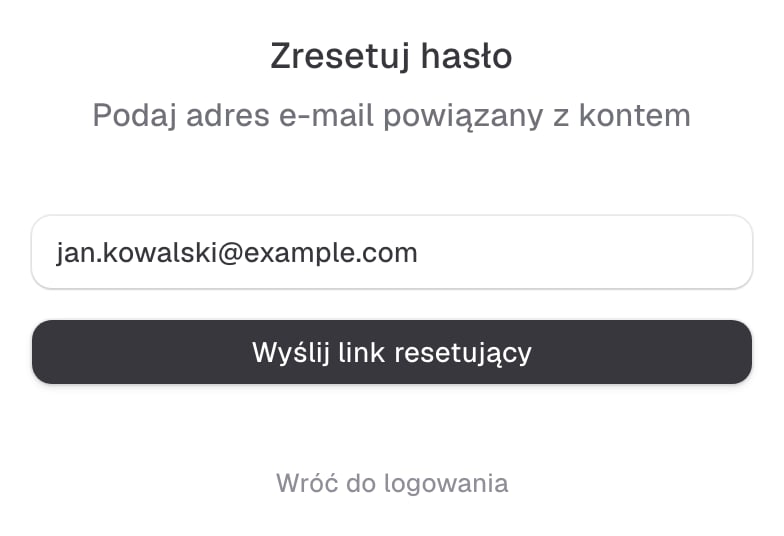
2
Otwórz wiadomość
Zobaczysz ekran Sprawdź swoją skrzynkę. Otwórz wiadomość i kliknij link w tej samej przeglądarce, w której o niego poproszono. Link działa przez godzinę i tylko raz.
3
Wpisz nowe hasło
Wpisz hasło w polu Nowe hasło (min. 8 znaków), powtórz je w polu Powtórz hasło i kliknij Zapisz nowe hasło. Zobaczysz komunikat „Hasło zostało zmienione” i aplikacja się otworzy.
Nowe hasło wylogowuje Twoje konto na wszystkich innych urządzeniach, na przykład na komputerze w hali. Przeglądarka, w której je ustawiono, zostaje zalogowana.
Co zrobić, gdy link wygasł?
Link do zmiany hasła działa przez godzinę, tylko raz i tylko w przeglądarce, w której o niego poproszono. Jeśli prośbę wysłano z komputera, a link otwierasz na telefonie, albo klikasz go drugi raz, zobaczysz ekran Link wygasł.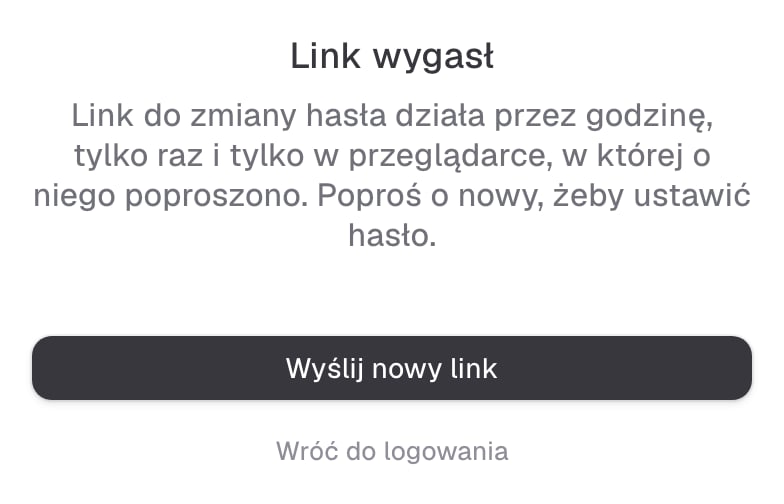
Co zrobić, gdy wiadomość nie dochodzi?
Wiadomości z linkiem do hasła i z kodem potwierdzającym zwykle przychodzą od razu. Jeśli nie widzisz żadnej:- Sprawdź folder spam. Aplikacja przypomina o tym na ekranie po wysłaniu linku.
- Poproś o nową. Przycisk Wyślij ponownie odblokowuje się minutę po każdej wysyłce. Nowy kod unieważnia poprzedni, więc wpisuj ten z najnowszej wiadomości.
- Sprawdź adres. Ekran po wysłaniu linku wygląda tak samo, nawet gdy konta z tym adresem nie ma, więc literówka nie da o sobie znać. Na ekranie kodu adres poprawisz przyciskiem Zmień adres e-mail.
Dołącz do firmy z zaproszenia
Gdy ktoś z zespołu zaprosi Cię do swojej firmy, dostaniesz maila z linkiem. Link otwiera stronę z nazwą firmy, rolą, w jakiej Cię zaproszono, i adresem, na który wysłano zaproszenie. Zaproszenie przyjmiesz tylko kontem z tym właśnie adresem.1
Zaloguj się albo załóż konto
Jeśli masz już konto w CNC Optima, kliknij Zaloguj się. Jeśli nie, kliknij Załóż konto: formularz rejestracji otworzy się z adresem z zaproszenia, którego nie trzeba i nie da się zmienić. Po zalogowaniu albo potwierdzeniu kodu wrócisz do zaproszenia.
2
Dołącz
Kliknij Dołącz do firmy. Stajesz się członkiem zespołu z rolą z zaproszenia i trafiasz na listę wycen tej firmy, nawet jeśli masz już własną. Jeśli profil nie jest jeszcze uzupełniony, najpierw podasz imię i nazwisko na jednym krótkim ekranie.
- Niewłaściwe konto: konto, na którym pracujesz, ma inny adres niż ten z zaproszenia. Kliknij Zaloguj się na inne konto, a aplikacja wyloguje bieżące konto i otworzy logowanie z właściwym adresem.
- Zaproszenie wygasło, Zaproszenie anulowane albo Nie znaleziono zaproszenia: link już nie działa. Poproś osobę, która Cię zaprosiła, o nowe zaproszenie.
- Zaproszenie już wykorzystane: już należysz do tej firmy. Kliknij Przejdź do aplikacji.
- „Firma nie ma wolnych miejsc w swoim planie”: firma musi zwolnić miejsce albo zmienić plan. Link działa dalej do końca swojej ważności, więc spróbuj ponownie, gdy firma da Ci znać.
- „Najpierw potwierdź swój adres e-mail”: dokończ potwierdzanie adresu kodem z wiadomości.
Wyloguj się
Kliknij swój awatar w prawym górnym rogu i wybierz Wyloguj się. Wrócisz na ekran logowania. Jeśli pracujesz na wspólnym komputerze w hali albo w biurze, wylogowuj się po skończonej pracy, żeby nikt nie działał w aplikacji na Twoim koncie.Co dalej?
Twój profil
Zmień hasło, imię, zdjęcie i język aplikacji.
Pierwsze kroki
Załóż konto, przygotuj firmę i zapisz pierwszą wycenę.
Kilka firm na jednym koncie
Przełączaj się między firmami i przyjmuj zaproszenia w aplikacji.