

Co jest wspólne, a co osobne?
Każda firma to osobne konto firmowe. Dane nigdy nie przechodzą z jednej firmy do drugiej:- Osobne w każdej firmie: wyceny, zlecenia, projekty, kontrahenci, skrzynka zapytań, rozmowy z OperatorAI, zespół i Twoja rola, dane firmy oraz plan i rozliczenia. W jednej firmie możesz być właścicielem, a w drugiej pracownikiem.
- Wspólne dla wszystkich firm: Twoje konto, czyli adres e-mail, hasło i profil z imieniem, nazwiskiem i zdjęciem.
Przełącz firmę
1
Otwórz menu firm
Kliknij logo firmy na górze menu bocznego. Otworzy się menu Firmy z listą firm, do których należysz, i Twoją rolą w każdej z nich. Bieżąca firma jest zaznaczona.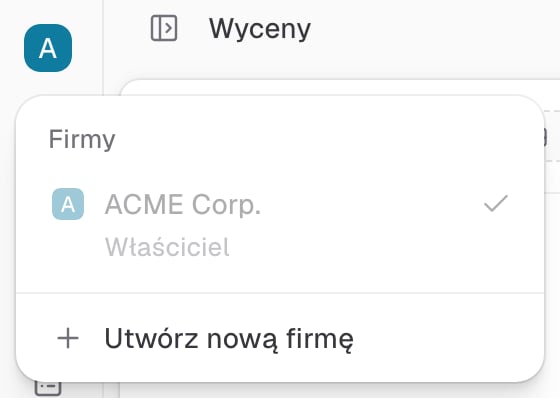
2
Wybierz inną firmę
Kliknij firmę, do której chcesz przejść. Na chwilę zobaczysz ekran ładowania, a potem listę wycen tej firmy.
Dołącz do kolejnej firmy
Gdy inna firma zaprosi Twój adres e-mail, nie zakładasz nowego konta. Zaproszenie przyjmiesz na trzy sposoby:- Z e-maila: kliknij link w wiadomości i Dołącz do firmy. Aplikacja od razu otworzy nową firmę.
- Z menu firm: zaproszenie czeka w sekcji Zaproszenia, z nazwą firmy i rolą, z jaką Cię zaproszono. Kliknij je, a aplikacja potwierdzi dołączenie komunikatem Dołączono do firmy. Zostajesz w firmie, w której pracujesz, a nowa pojawia się na liście, gotowa do przełączenia.
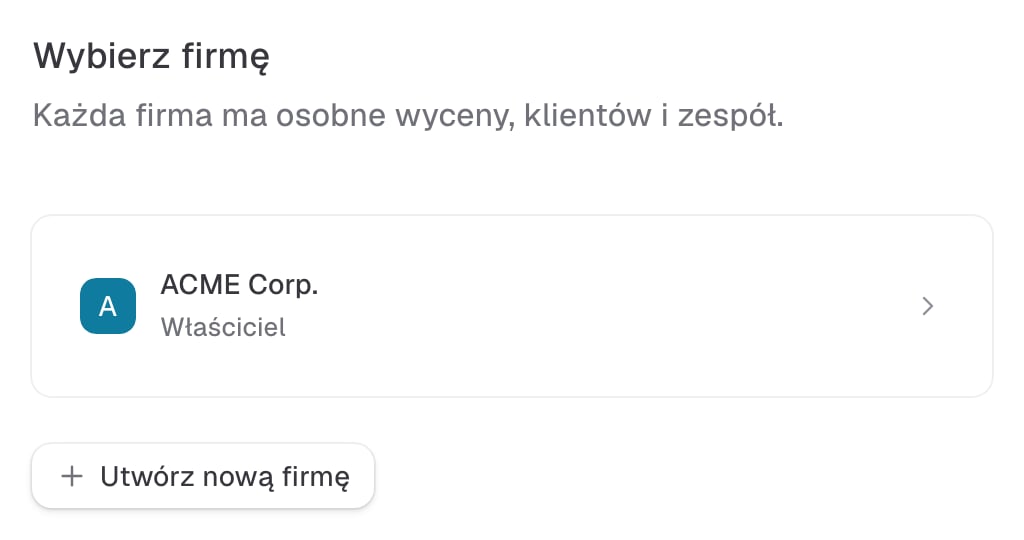
- Z ekranu Wybierz firmę: kliknij Dołącz przy zaproszeniu, a aplikacja przeniesie Cię prosto do tej firmy. Ten ekran zobaczysz po zalogowaniu, gdy nie należysz jeszcze do żadnej firmy, a także po kliknięciu powiadomienia o zaproszeniu.
Zaproszenie działa tylko dla adresu, na który je wysłano. Jeśli masz kilka adresów, zaloguj się tym z zaproszenia. Gdy firma nie ma wolnych miejsc w planie, aplikacja poprosi o kontakt z osobą, która zaprasza, a link działa dalej do końca swojej ważności.
Utwórz nową firmę
Nową firmę zakładasz, gdy prowadzisz osobną działalność, na przykład drugą spółkę z własnym NIP. Zostajesz jej właścicielem, a firma startuje pusta: bez wycen, kontrahentów i zespołu.1
Otwórz formularz
W menu firm kliknij Utwórz nową firmę. Ten sam przycisk jest pod listą na ekranie Wybierz firmę.
2
Pobierz dane z GUS
Wpisz NIP i kliknij Pobierz z GUS. Aplikacja uzupełni pełną nazwę, krótką nazwę i adres z rejestru, a Tobie zostaje je sprawdzić. Ten krok jest opcjonalny, wszystkie pola możesz też wpisać ręcznie.
3
Sprawdź dane firmy
Nazwa firmy to pełna nazwa prawna, która trafi na dokumenty. Nazwa organizacji to krótka nazwa, którą zobaczysz w menu bocznym i w menu firm (od 2 do 30 znaków). W adresie Ulica i Lokal są opcjonalne, więc adres wiejski typu „Wólka 12” wpiszesz bez ulicy. Kod pocztowy wpisz w formacie 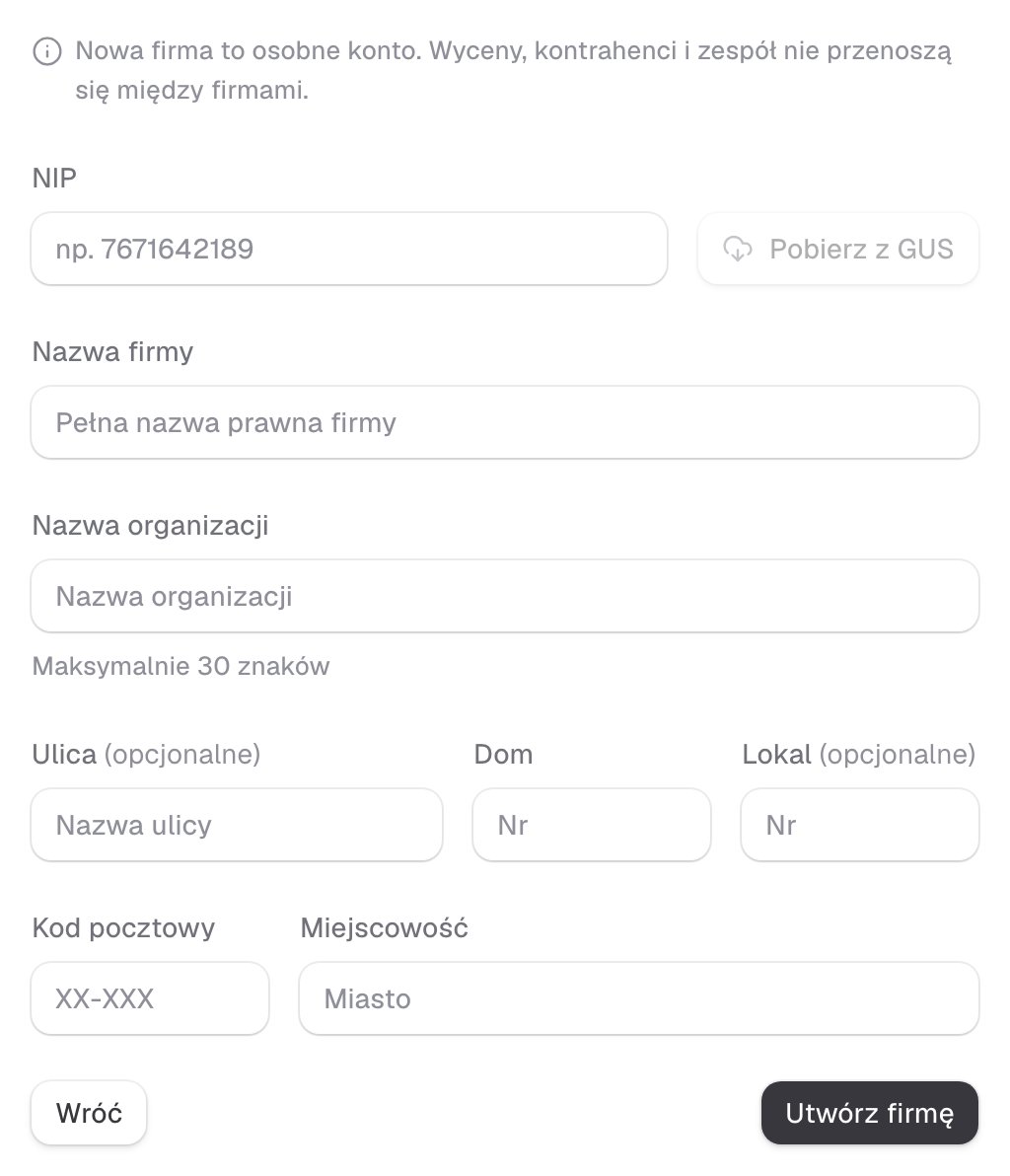
00-000.4
Utwórz firmę
Kliknij Utwórz firmę. Aplikacja potwierdzi założenie firmy i otworzy jej pustą listę wycen. Jeśli się rozmyślisz, Wróć zamyka formularz bez tworzenia czegokolwiek.
Usuń firmę
Firmę, której już nie potrzebujesz, może usunąć tylko jej właściciel, w menu Ustawienia → Ogólne, przyciskiem Usuń firmę. Płatny plan trzeba najpierw anulować, a usunięcie potwierdzasz, wpisując nazwę firmy. Szczegóły opisuje artykuł Dane firmy.Co dalej?
Zespół
Zaproś współpracowników do nowej firmy albo opuść firmę, w której już nie pracujesz.
Dane firmy
Uzupełnij logo i dane, które trafią na oferty nowej firmy.
Plan i rozliczenia
Wybierz plan dla nowej firmy.