


Gdzie zaczynasz po zalogowaniu?
Po zalogowaniu aplikacja zawsze otwiera listę Wyceny, niezależnie od Twojej roli. Tak samo jest, gdy wpiszesz sam adres aplikacji. Wyjątkiem jest link do konkretnej strony, na przykład do zlecenia z maila: wtedy po zalogowaniu trafisz prosto na nią.Przejdź do modułu z menu bocznego
Menu po lewej prowadzi do wszystkich części aplikacji. Domyślnie pokazuje same ikony. Żeby zobaczyć nazwy, kliknij ikonę panelu obok tytułu strony (Rozwiń nawigację), a tym samym przyciskiem (Zwiń nawigację) wrócisz do wąskiego menu.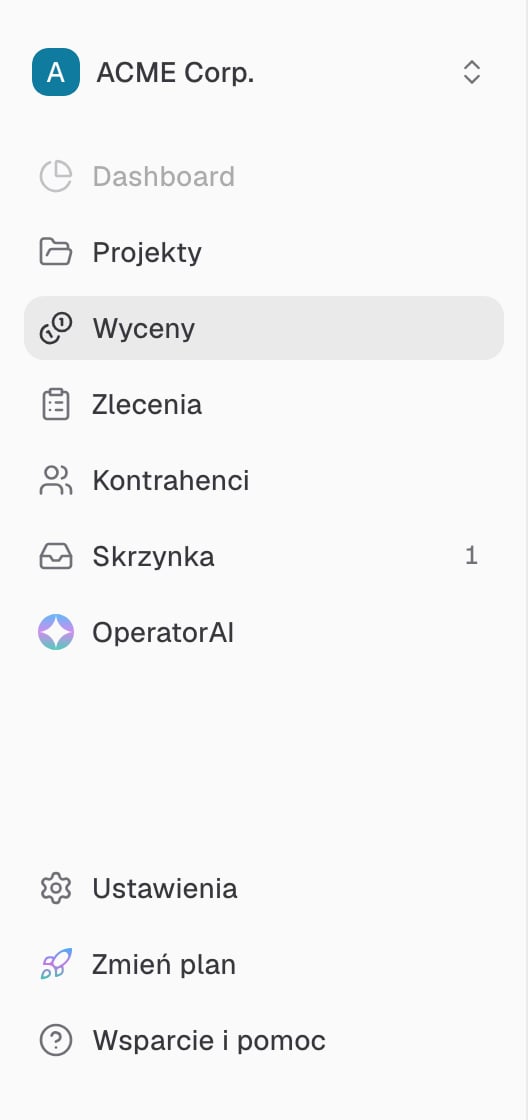
- Projekty: kilka zleceń jednego kontrahenta zebranych razem, opisuje to Projekty.
- Wyceny: wszystkie wyceny firmy, zobacz Lista wycen.
- Zlecenia: praca od przyjętej oferty do gotowych detali, zobacz Zlecenia.
- Kontrahenci: firmy, dla których pracujesz, zobacz Kontrahenci.
- Skrzynka: zapytania ofertowe, które przychodzą na adres firmy. Liczba obok to nieprzeczytane wiadomości, zobacz Skrzynka zapytań.
- OperatorAI: pełny widok rozmów z asystentem.
Moduł, do którego Twoja rola nie ma dostępu, w ogóle nie pojawia się w menu. Jeśli brakuje Ci jakiejś pozycji, poproś właściciela firmy o zmianę roli. Co może każda rola, przeczytasz w artykule Role i uprawnienia.
Zgłoś problem z aplikacją
Jeśli coś działa inaczej, niż się spodziewasz, napisz o tym zespołowi CNC Optima prosto z aplikacji. Zgłoszenie dociera razem z adresem strony, na której jesteś, więc nie musisz go przepisywać.1
Otwórz formularz
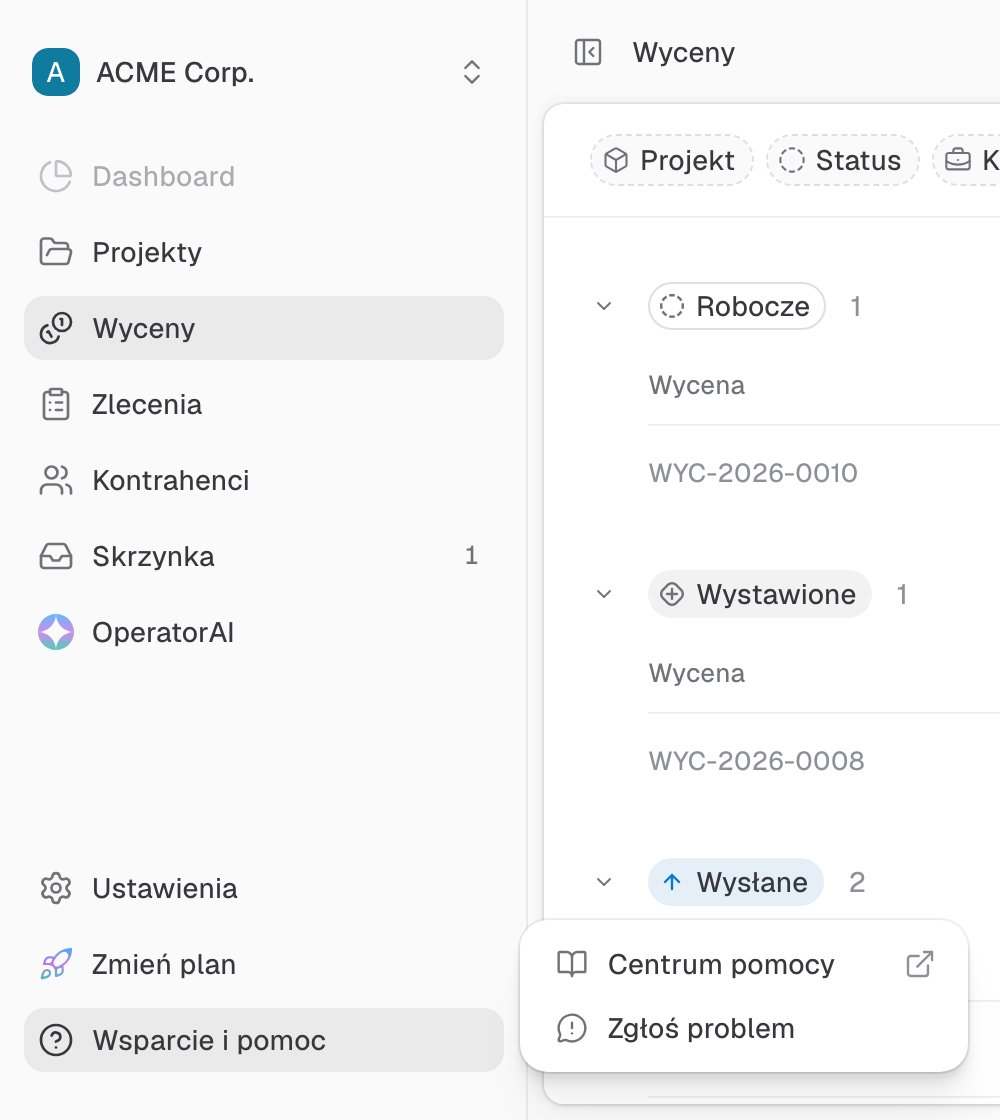
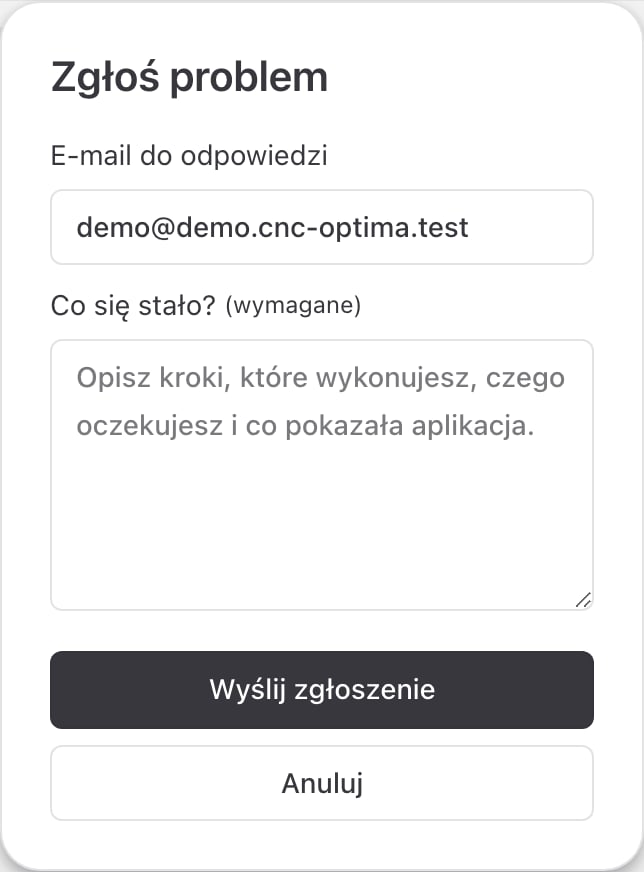
Kliknij Wsparcie i pomoc na dole menu bocznego i wybierz Zgłoś problem. Ta sama pozycja jest w menu konta pod Twoim awatarem. Formularz otworzy się w prawym dolnym rogu, a strona pod nim zostaje taka, jak była.
2
Opisz, co się stało
W polu Co się stało? napisz, co robisz, czego oczekujesz i co pokazała aplikacja, na przykład: „Pobieram PDF wyceny WYC-2026-0010 i oferta nie ma logo firmy, choć logo jest w ustawieniach firmy”. Formularz nie dołącza zrzutu ekranu, bo pokazałby ceny i dane kontrahentów, dlatego tak ważny jest opis.
3
Sprawdź adres do odpowiedzi
W polu E-mail do odpowiedzi jest już Twój adres. Jeśli odpowiedź ma trafić gdzie indziej, zmień go.
4
Wyślij zgłoszenie
Kliknij Wyślij zgłoszenie. Gdy dotrze, zobaczysz potwierdzenie „Dziękujemy. Zgłoszenie trafiło do zespołu CNC Optima.”.
Znajdź wycenę, zlecenie lub kontrahenta
Wyszukiwarka przeszukuje całą firmę naraz, więc nie musisz pamiętać, czy tuleja była w wycenach, czy w zleceniach.1
Otwórz wyszukiwarkę
Kliknij pole Czego szukasz? na górnym pasku albo naciśnij
Cmd + K na Macu lub Ctrl + K na Windowsie. Działa na każdej stronie.2
Wpisz, co pamiętasz
Wpisz co najmniej 2 znaki: fragment nazwy, numer wyceny lub zlecenia, numer rysunku, materiał, coś z notatek albo NIP kontrahenta. Wyniki pojawiają się w trakcie pisania, pogrupowane na wyceny, zlecenia, kontrahentów, projekty, pliki i Twoje rozmowy z OperatorAI, po kilka w każdej grupie.
3
Otwórz wynik
Kliknij wynik albo wybierz go strzałkami i naciśnij
Enter. Wycena, zlecenie czy kontrahent otworzą się od razu. Projekt pokaże swoje zlecenia, a rozmowa otworzy się w panelu OperatorAI.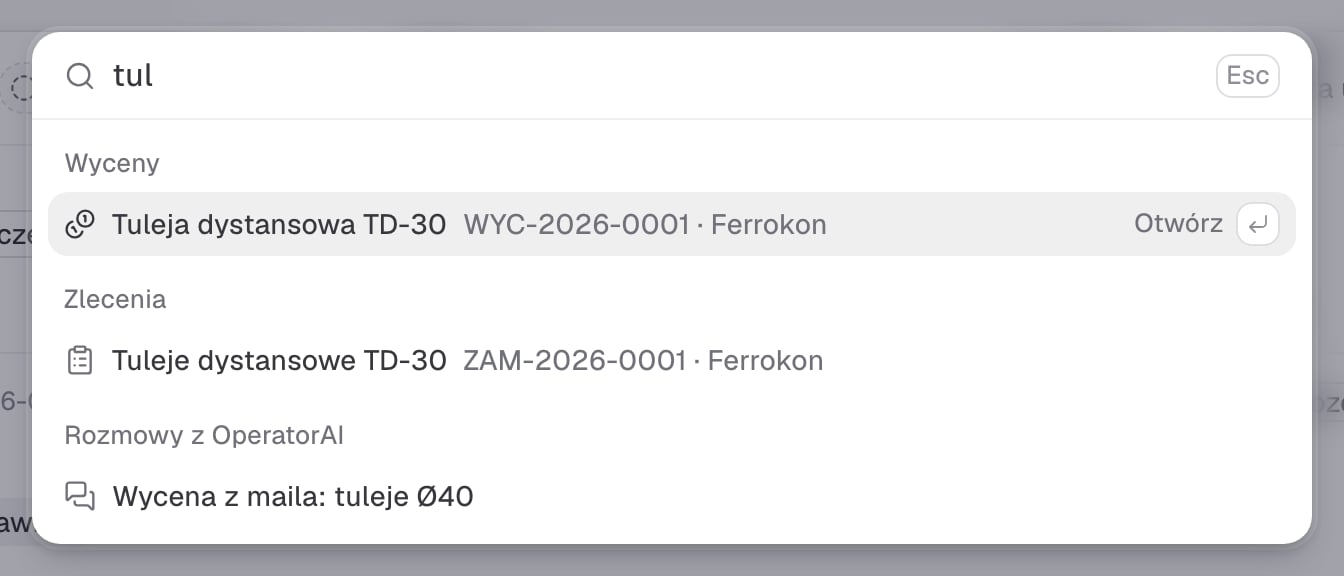
Sprawdź powiadomienia
Powiadomienia mówią Ci, co zmieniło się w firmie: kto zmienił status zlecenia, kto oznaczył Cię w komentarzu, kto dołączył do zespołu. Liczba na dzwonku to nieprzeczytane powiadomienia.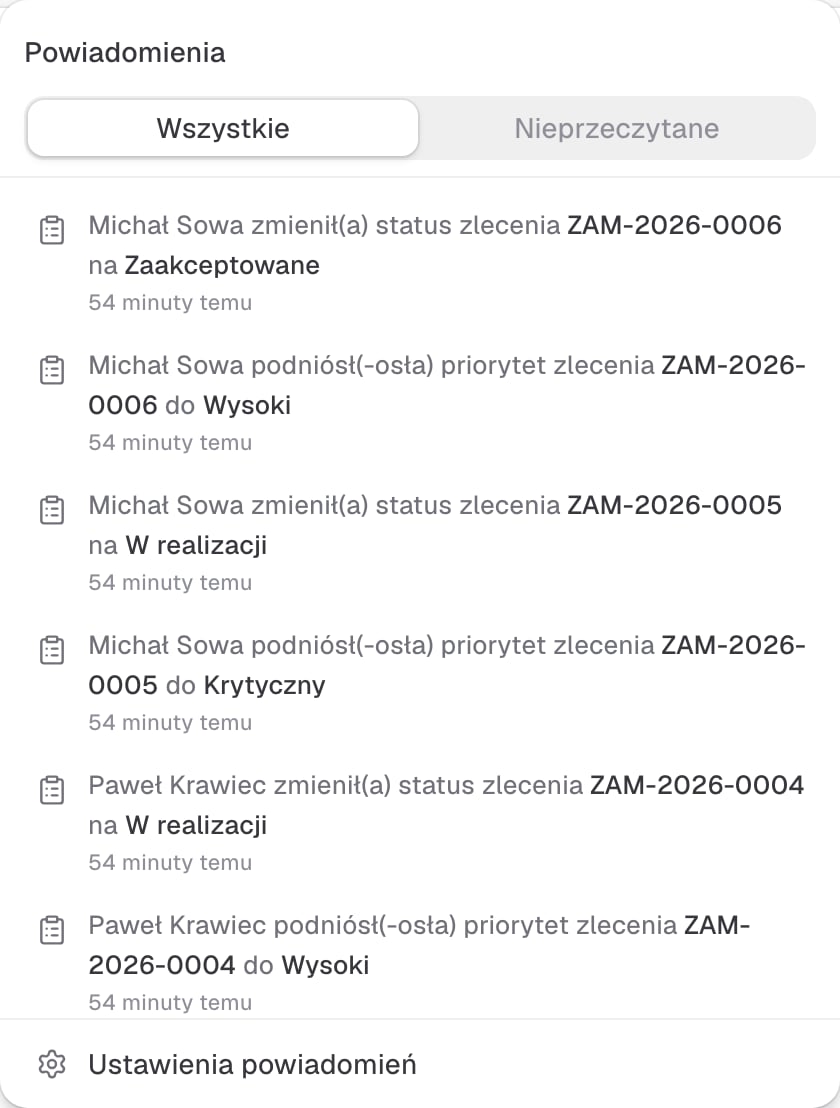
Zmień język aplikacji
Aplikacja działa po polsku i po angielsku. Język wybierasz dla siebie, więc reszta zespołu zostaje przy swoim.1
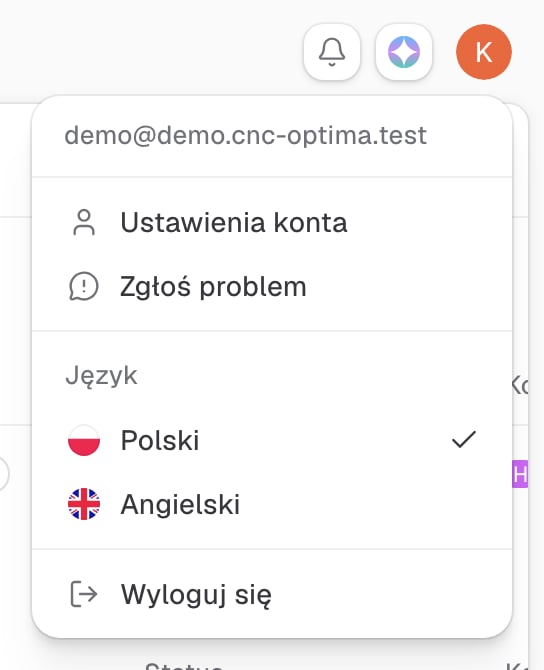
Otwórz menu konta
Kliknij swój awatar w prawym górnym rogu.
2
Wybierz język
W sekcji Język kliknij Polski albo Angielski. Strona przeładuje się w wybranym języku.
Odhacz pierwsze kroki nowej firmy
W nowej firmie na dole menu bocznego pojawia się karta Pierwsze kroki z licznikiem, na przykład „3 z 8 gotowe”. To lista rzeczy, które warto zrobić na start, żeby pierwsza oferta wyszła z logo i kompletem danych. Właściciel i osoby, które zarządzają ustawieniami firmy, widzą pełną listę: Uzupełnij profil, Załóż firmę, Wybierz plan, Zaproś zespół (poza planem Starter), Dodaj logo firmy, Dodaj kontrahenta, Utwórz pierwsze zlecenie i Utwórz pierwszą wycenę. Pozostali członkowie zespołu widzą krótszą listę: swój profil oraz pierwszego kontrahenta, zlecenie i wycenę, jeśli ich rola pozwala je tworzyć.- Kliknij pozycję, a aplikacja zaprowadzi Cię na właściwy ekran.
- Pozycje odhaczają się same, gdy dane już istnieją, nawet jeśli zrobisz coś w innym miejscu.
- Przy kontrahencie, zleceniu i wycenie ikona Zrób z OperatorAI otwiera panel asystenta z gotową prośbą, na przykład o pomoc w dodaniu kontrahenta po NIP. Pojawia się, gdy firma ma dostęp do OperatorAI.
- Czegoś świadomie nie robisz, na przykład pracujesz bez logo? Kliknij ikonę Oznacz jako zrobione przy pozycji.
- Karta zajmuje miejsce? Kliknij strzałkę Zwiń, a zostanie z niej jeden wiersz z licznikiem. Przy wąskim menu karta jest małą ikoną, która po kliknięciu pokazuje listę.
Korzystaj z aplikacji na telefonie
Na telefonie i w wąskim oknie przeglądarki menu boczne chowa się, żeby lista zajmowała cały ekran.- Menu otworzysz ikoną w lewym górnym rogu (Otwórz nawigację). Wysuwa się od lewej, z pełnymi nazwami pozycji, a zamkniesz je krzyżykiem (Zamknij nawigację).
- Zamiast pola wyszukiwania na górnym pasku jest ikona lupy (Szukaj). Dzwonek i awatar zostają na swoim miejscu.
- Przycisku OperatorAI na telefonie nie ma. Z asystentem porozmawiasz, wybierając OperatorAI w menu.
Co dalej?
Kilka firm na jednym koncie
Przełączaj się między firmami i zakładaj kolejne.
Rozmowa z OperatorAI
Pytaj o dane firmy i zamieniaj zapytania w szkice wycen.
Powiadomienia
Wybierz, o czym chcesz wiedzieć i gdzie.