

ZAM-RRRR-NNNN, na przykład ZAM-2026-0005. Aplikacja nadaje go sama, kolejno w ramach firmy i roku, i nie da się go zmienić.
Skąd się biorą zlecenia?
Wycena zawsze należy do jakiegoś zlecenia. W jednym zleceniu może być kilka wycen, na przykład dwa warianty materiałowe tej samej części dla tego samego kontrahenta. Zlecenie powstaje więc na jeden z trzech sposobów:- Z listy zleceń, przyciskiem Nowe zlecenie. Tak zaczynasz, gdy robota przychodzi bez wyceny albo chcesz najpierw zebrać rysunki i ustalenia.
- Z nowej wyceny, przełącznikiem Utwórz nowe zlecenie z tej wyceny. Przy zapisie wyceny aplikacja założy zlecenie z jej nazwą, kontrahentem, wymiarami i materiałem, a pierwszy wpis w historii takiego zlecenia brzmi „Zlecenie utworzone z wyceny
WYC-…”. - Z pola Zlecenie w wycenie, przez Dodaj nowe zlecenie. Zlecenie zapisuje się od razu, nawet jeśli potem zrezygnujesz z wyceny.
Załóż zlecenie
1
Otwórz formularz
W menu wybierz Zlecenia i kliknij Nowe zlecenie w prawym górnym rogu.
2
Wpisz tytuł
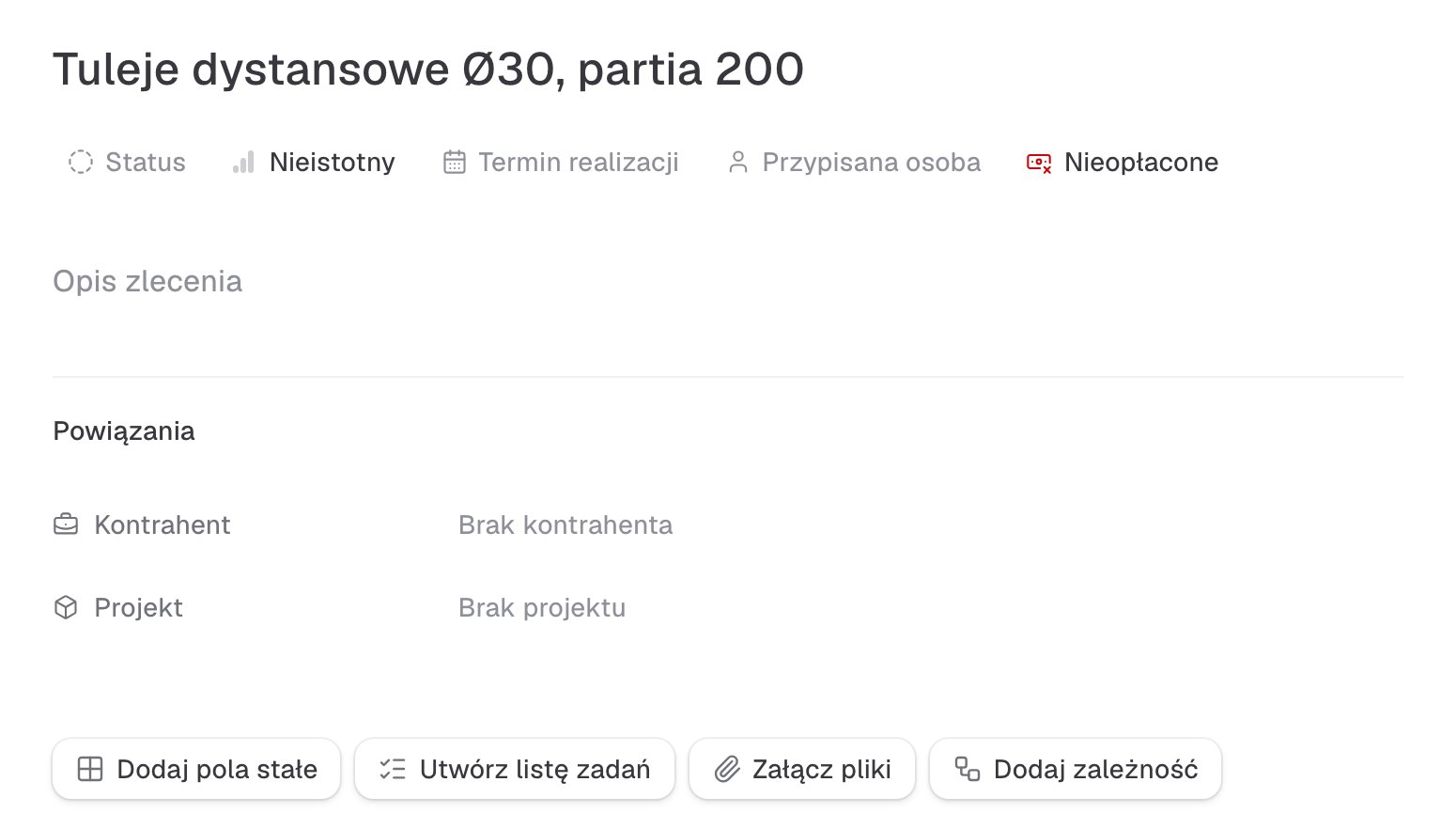
W polu Tytuł zlecenia nazwij robotę tak, jak mówicie o niej w zakładzie, na przykład „Tuleje dystansowe Ø30, partia 200”. To jedyne wymagane pole, a wyszukiwarka na liście szuka właśnie w tytułach, więc warto, żeby był konkretny.
3
Ustaw właściwości (opcjonalnie)
W pasku pod tytułem wybierz Status, Priorytet, Termin realizacji, Przypisana osoba i Płatność. Jeśli zostawisz status pusty, zlecenie zapisze się jako Oferta. Priorytet startuje od Nieistotny, a płatność od Nieopłacone.
4
Dodaj szczegóły (opcjonalnie)
Wpisz Opis zlecenia, na przykład wymagania co do kontroli, i wybierz Kontrahent oraz Projekt. Przyciski pod spodem dodają wymiary, listę zadań, pliki i zależności. Wszystko to możesz uzupełnić także później, co opisuje artykuł Praca nad zleceniem.
5
Utwórz zlecenie
Kliknij Utwórz zlecenie w prawym górnym rogu. Zobaczysz komunikat „Zlecenie zostało utworzone.”, a zlecenie otworzy się już z numerem. Od tej chwili każda zmiana zapisuje się sama.
Śledź postęp zlecenia
Pasek pod tytułem zlecenia mówi w jednym rzędzie, na jakim etapie jest robota, na kiedy ma być gotowa, kto ją prowadzi i czy kontrahent zapłacił. Kliknij wartość i wybierz nową, a zmiana zapisze się od razu, bez przycisku zapisu. Każda zmiana trafia też do historii zlecenia w panelu Aktywności.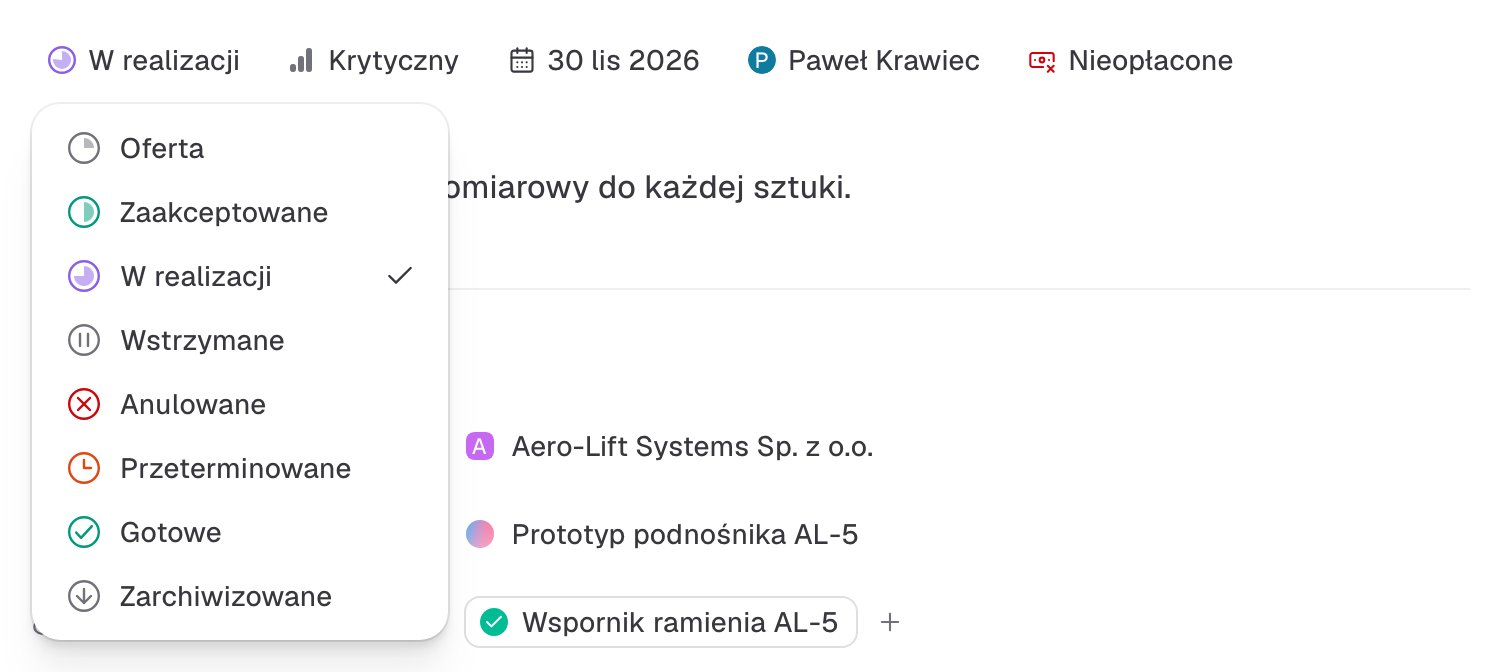
Co oznaczają statusy?
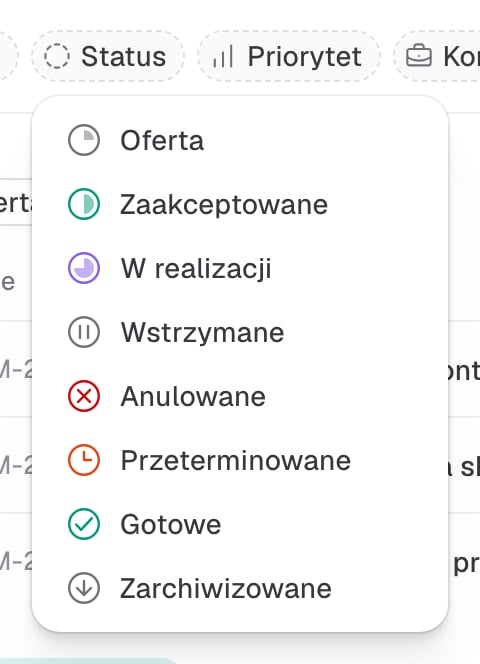
Zlecenie ma jeden z ośmiu statusów: Oferta, Zaakceptowane, W realizacji, Wstrzymane, Anulowane, Przeterminowane, Gotowe i Zarchiwizowane. Ustawiasz je ręcznie, w dowolnej kolejności, i żaden nie blokuje edycji, więc poprawisz zlecenie nawet po oznaczeniu go jako gotowe. Kilka zasad warto znać:- Przeterminowane nie ustawia się samo, gdy minie termin. Aplikacja za to przypomina o terminie powiadomieniami Zbliżający się termin (2 dni wcześniej) i Zlecenie po terminie, o ile zlecenie nie jest Gotowe ani Anulowane. Jak nimi sterować, przeczytasz w artykule Powiadomienia.
- Status zlecenia i statusy jego wycen są od siebie niezależne. Gdy kontrahent zaakceptuje wycenę, przestaw zlecenie na Zaakceptowane sam.
- Zarchiwizowane chowa zlecenie z listy i archiwizuje razem z nim wszystkie jego wyceny. Tak odkładasz zakończone roboty, nie tracąc ich historii.
Znajdź zlecenie na liście
Lista zleceń jest podzielona na grupy według statusu, a w każdej grupie najnowsze zlecenia są na górze. W wierszu widzisz numer z ikoną priorytetu, tytuł, projekt, status, termin, kontrahenta i osobę, która prowadzi zlecenie. Kliknij tytuł albo Otwórz, żeby wejść do zlecenia.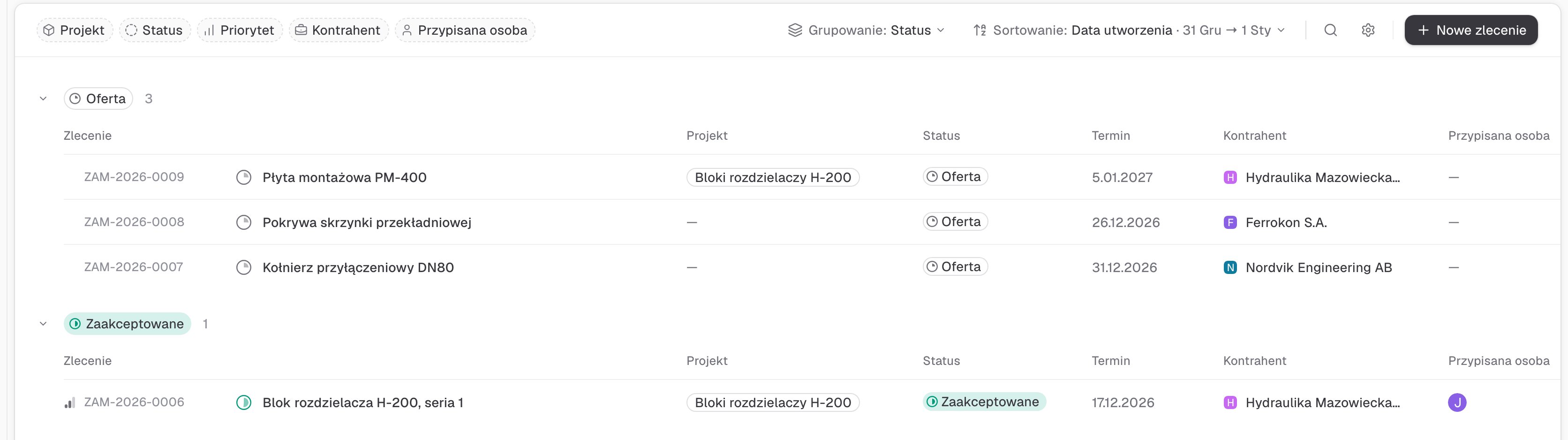
- Szukaj zleceń (ikona lupy) szuka we fragmencie tytułu. Numeru zlecenia ani nazwy kontrahenta tu nie znajdziesz: do tego służy filtr Kontrahent.
- Filtry Projekt, Status, Priorytet, Kontrahent i Przypisana osoba pozwalają zaznaczyć kilka wartości naraz. Pokazują tylko te wartości, które występują w Twoich zleceniach.
- Grupowanie układa listę według statusu, priorytetu, kontrahenta, projektu albo osoby, a Nie grupuj pokazuje jedną listę.
- Sortowanie zmienia kolejność, na przykład według terminu, a Kierunek odwraca ją.
- Zarządzaj kolumnami (ikona koła zębatego) pokazuje dodatkowe kolumny Priorytet, Ilość i Materiał.
Zmień kilka zleceń naraz
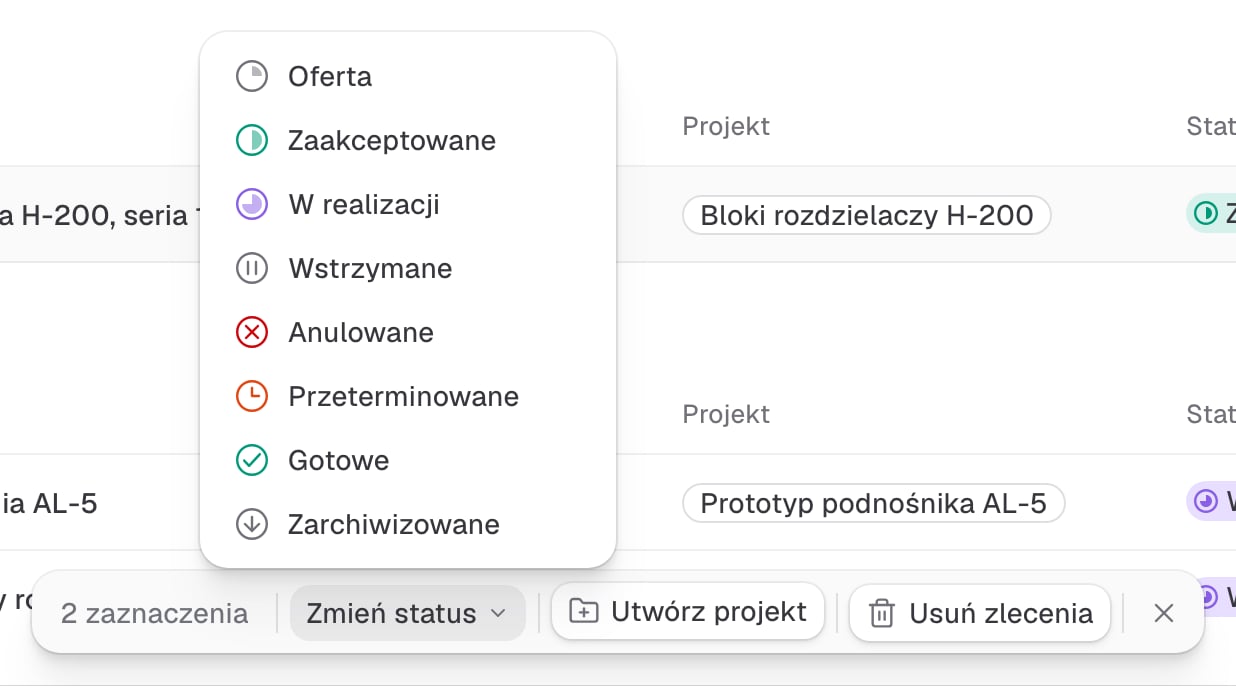
Zaznacz pola wyboru na początku wierszy. Na dole ekranu pojawi się pasek z liczbą zaznaczonych zleceń i trzema akcjami:- Zmień status ustawia jeden status wszystkim zaznaczonym zleceniom, na przykład gdy cała partia przechodzi do Gotowe.
- Utwórz projekt zbiera zaznaczone zlecenia w nowym projekcie. Działa, gdy wszystkie mają tego samego kontrahenta albo żadnego. Więcej w artykule Projekty.
- Usuń zlecenia usuwa zaznaczone zlecenia na stałe.
Usuń zlecenie
Usuwaj zlecenia założone przez pomyłkę. Zakończone roboty lepiej zarchiwizować, bo zostaje po nich historia. Najedź na zlecenie na liście, kliknij ikonę trzech kropek Akcje i wybierz Usuń zlecenie. W oknie zobaczysz, ile wycen zniknie razem ze zleceniem. Potwierdź przyciskiem Usuń. Jeśli usunięte zlecenie było ostatnim w swoim projekcie, aplikacja zapyta, co zrobić z pustym projektem. Opisuje to artykuł Projekty.Kto może zmieniać zlecenia?
Zlecenia są dostępne w każdym planie, bez limitu liczby zleceń. Przeglądać je i komentować może każdy, czyja rola obejmuje moduł Zlecenia. Zakładanie, edycja, zmiana statusu i usuwanie wymagają uprawnienia Edycja danych produkcyjnych. Bez niego zobaczysz w zleceniu znacznik Tylko podgląd, a przyciski i pola będą nieaktywne. O dostęp poproś właściciela firmy. Co może każda rola, przeczytasz w artykule Role i uprawnienia.
Co dalej?
Praca nad zleceniem
Dodaj wymiary, zadania, rysunki i zależności, a o szczegółach rozmawiaj w komentarzach.
Projekty
Zbierz kilka zleceń jednego kontrahenta w projekcie.
Utwórz wycenę
Wyceń część i podepnij wycenę pod zlecenie.