

Co jest w zleceniu?
Otwórz zlecenie z listy, klikając jego tytuł. Na górze widzisz numer, tytuł i status, a nad tytułem chip z nazwą projektu i numerem zlecenia. Kliknięcie numeru kopiuje go do schowka, a kliknięcie projektu otwiera w nowej karcie listę wszystkich zleceń tego projektu.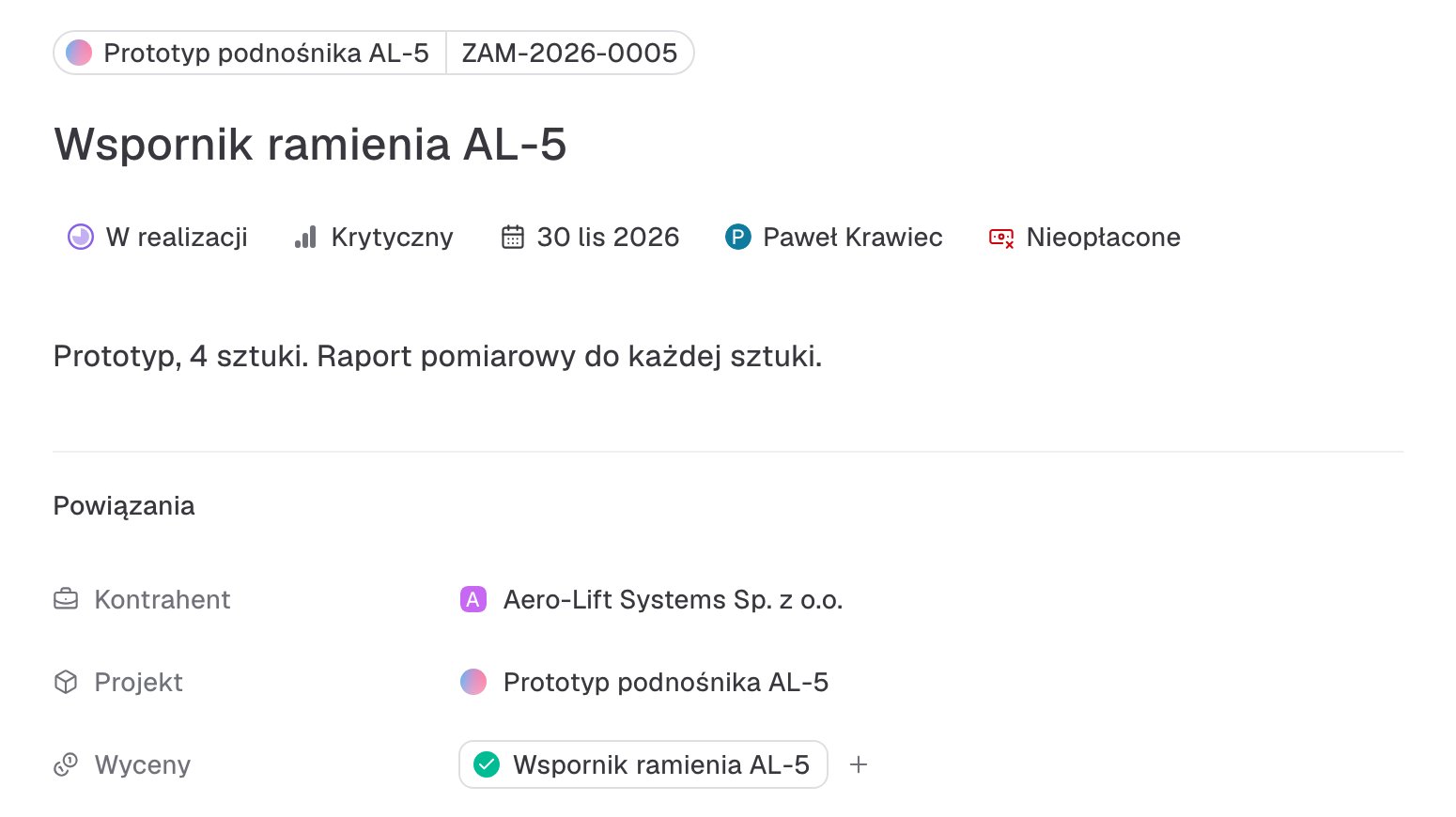
Zmiany zapisują się same
W zleceniu nie ma przycisku zapisu. Tytuł i opis zapisują się chwilę po tym, jak przestaniesz pisać, a pozostałe pola od razu po wybraniu wartości. W prawym górnym rogu zobaczysz „Zapisywanie…”, a potem „Zapisano”. Jeśli zapis się nie uda, w tym miejscu pojawi się „Nie zapisano zmian” z przyciskiem Spróbuj ponownie. Gdy w takiej chwili klikniesz strzałkę Wróć, aplikacja zapyta, czy wyjść bez zapisu, żeby zmiany nie przepadły po cichu.Gdy ktoś inny zmieni to samo zlecenie w trakcie Twojej edycji, zobaczysz okno „Ktoś zmienił to zlecenie w międzyczasie”. Wybierz Wczytaj aktualną wersję, żeby zobaczyć jego zmiany (Twoje ostatnie przepadną), albo Nadpisz moimi zmianami.
Przypisz kontrahenta i projekt
Kontrahent mówi, dla kogo robisz części. Zlecenie i wszystkie jego wyceny mają zawsze tego samego kontrahenta, więc ustawiasz go raz, tutaj. Kliknij Kontrahent w sekcji Powiązania i wyszukaj firmę po nazwie albo NIP. Jeśli jej jeszcze nie ma, kliknij Dodaj kontrahenta. Krzyżyk Usuń kontrahenta zdejmuje go ze zlecenia. Projekt grupuje kilka zleceń jednego kontrahenta, na przykład wszystkie części do modernizacji jednej linii. Po kliknięciu zobaczysz projekty kontrahenta tego zlecenia, a Dodaj nowy projekt od razu założy nowy. Zmiana kontrahenta zdejmuje projekt ze zlecenia, bo projekt należy do jednego kontrahenta. Więcej w artykule Projekty.Wyceny zlecenia
W wierszu Wyceny widzisz wszystkie wyceny tego zlecenia, każdą z ikoną statusu. Kliknij wycenę, żeby ją otworzyć. Plus obok wycen (Utwórz wycenę) otwiera w nowej karcie formularz nowej wyceny z wybranym już zleceniem, jego kontrahentem i wymiarami. Zlecenie zostaje otwarte w poprzedniej karcie. Istniejącej wyceny nie da się tu dołączyć, możesz tylko utworzyć nową.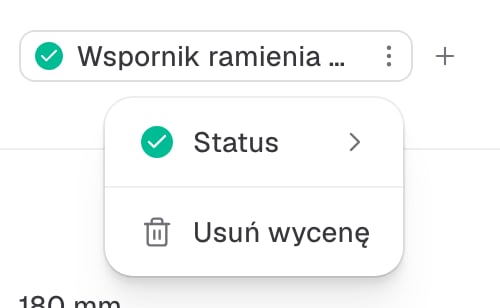
Wycena utworzona ze zlecenia wlicza się do miesięcznego limitu wycen Twojego planu.
Zapisz wymiary i materiał
Pola stałe to wymiary części i materiał zapisane w zleceniu, a nie w każdej wycenie osobno. Dzięki temu wyceny tego zlecenia mogą brać je z jednego miejsca. Kliknij Dodaj pola stałe i wybierz Długość, Szerokość, Wysokość albo Materiał. Wymiar wpisz w milimetrach i naciśnij Enter (Escape anuluje), a materiał wybierz z listy, na przykład Stal, Aluminium albo POM. Ikona kosza Usuń pole stałe usuwa pole.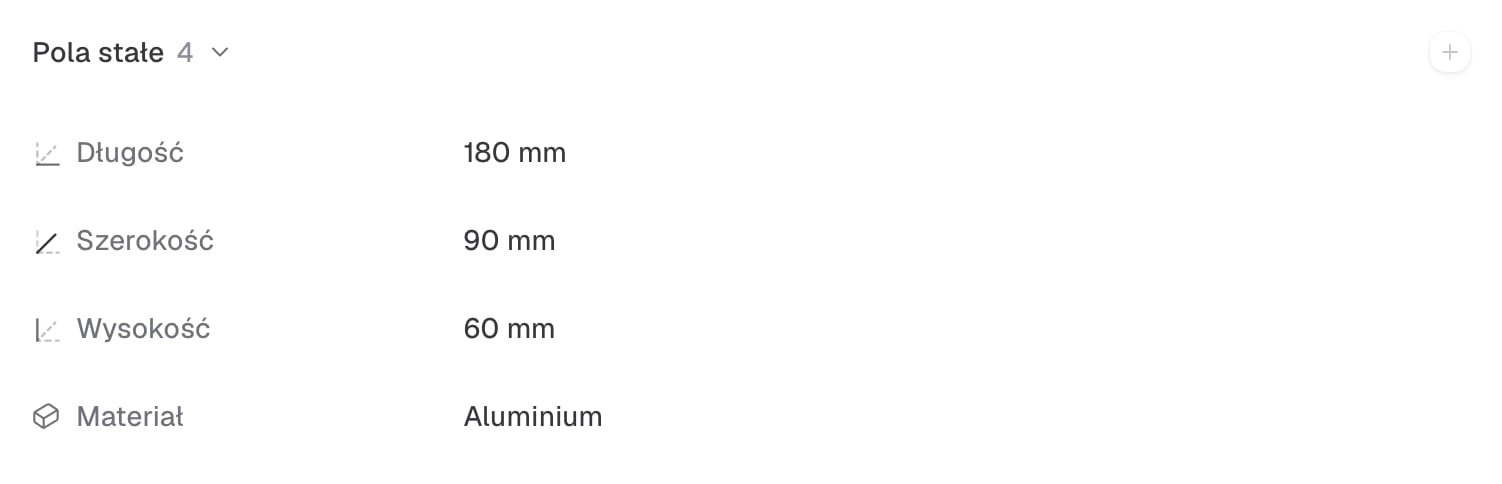
Rozpisz robotę na zadania
Lista zadań to kroki, które trzeba odhaczyć, zanim części wyjadą: na przykład program CAM, obróbka i pomiar na maszynie współrzędnościowej.1
Dodaj zadanie
Kliknij Utwórz listę zadań, wpisz nazwę zadania i naciśnij Enter. Kolejne dodasz przyciskiem Dodaj nowe zadanie albo plusem w nagłówku listy.
2
Przypisz osobę (opcjonalnie)
Kliknij miejsce na awatar przy zadaniu (Przypisz osobę) i wybierz kogoś z zespołu. Ta osoba trafi na listę powiadamianych o zleceniu.
3
Odhacz zrobione
Kliknij kółko przy zadaniu. Zadanie zostanie przekreślone, a pasek w nagłówku pokaże postęp, na przykład
1/3.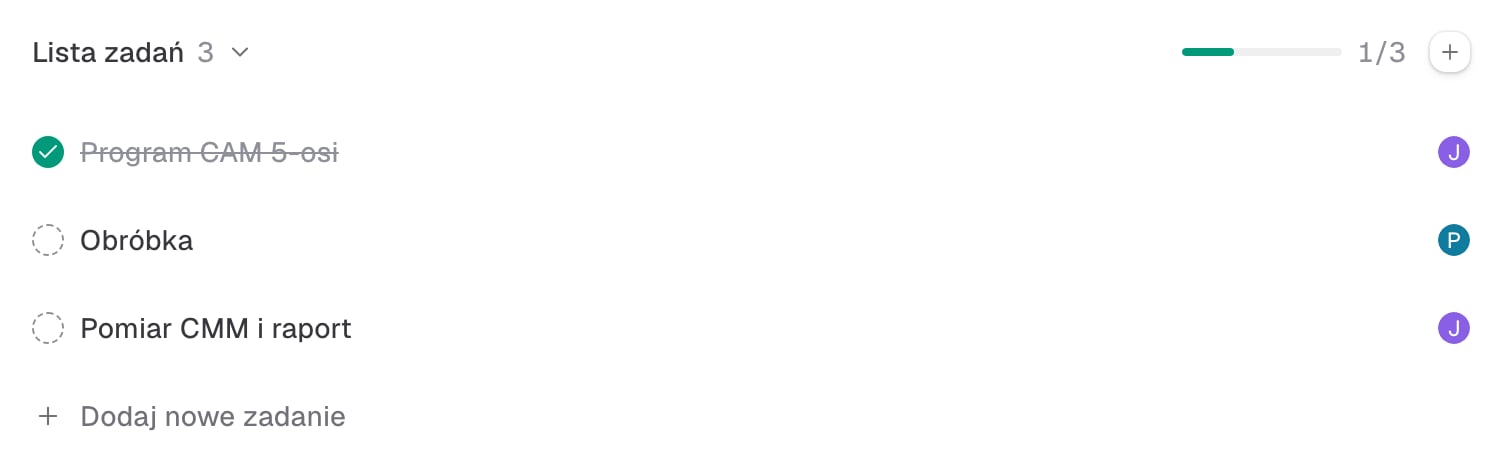
Dodaj rysunki, zdjęcia i modele 3D
Kliknij Załącz pliki i wybierz z dysku jeden albo kilka plików. Kiedy zlecenie ma już pliki, dodasz kolejne też plusem Załącz plik w nagłówku sekcji Załączniki. Kliknij nazwę pliku, żeby go otworzyć.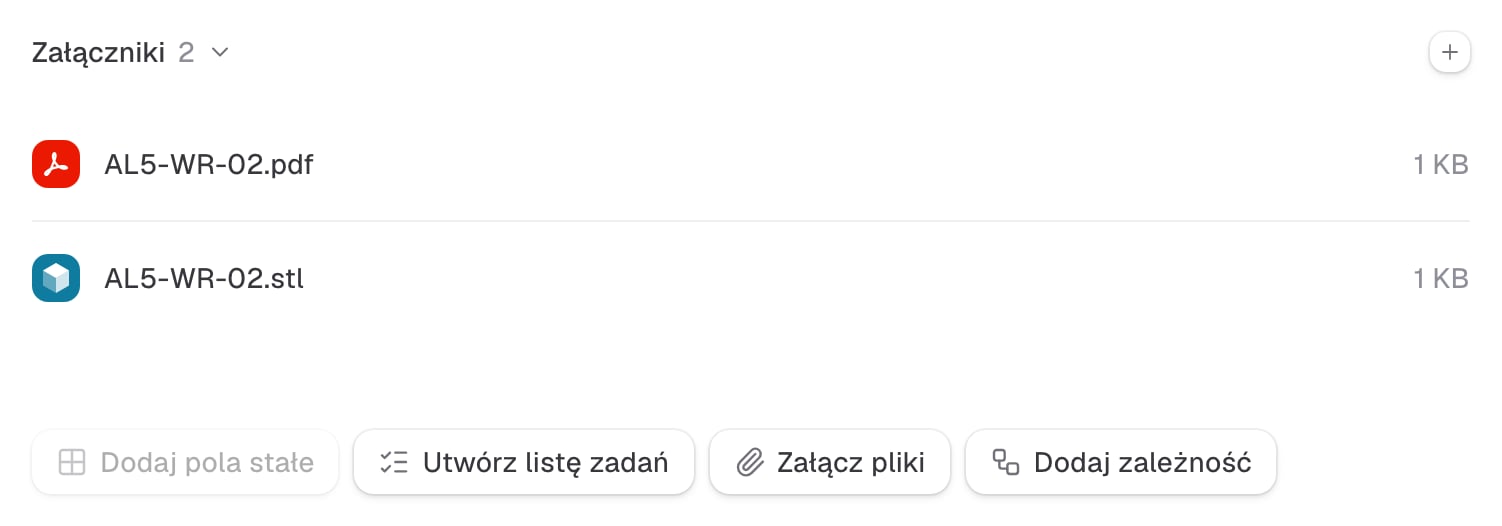
Pokaż, co na co czeka
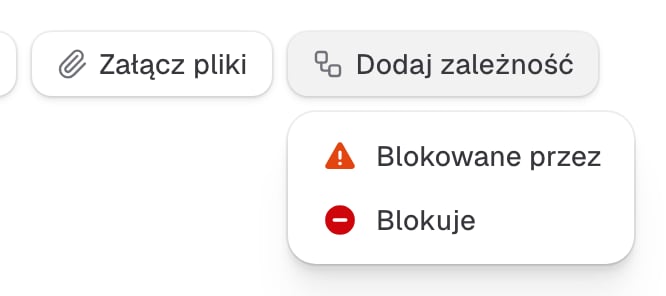
Zależności przydają się, gdy jedno zlecenie nie ruszy bez drugiego, na przykład montaż czeka na wałki z innego zlecenia. Kliknij Dodaj zależność i wybierz:- Blokowane przez, gdy to zlecenie czeka na inne,
- Blokuje, gdy inne zlecenie czeka na to.
Rozmawiaj o zleceniu w komentarzach
Komentarze trzymają ustalenia przy robocie, której dotyczą, zamiast w mailach i na karteczkach. W panelu z prawej kliknij ikonę Komentarze. Liczba przy ikonie mówi, ile komentarzy jeszcze nie przeczytano.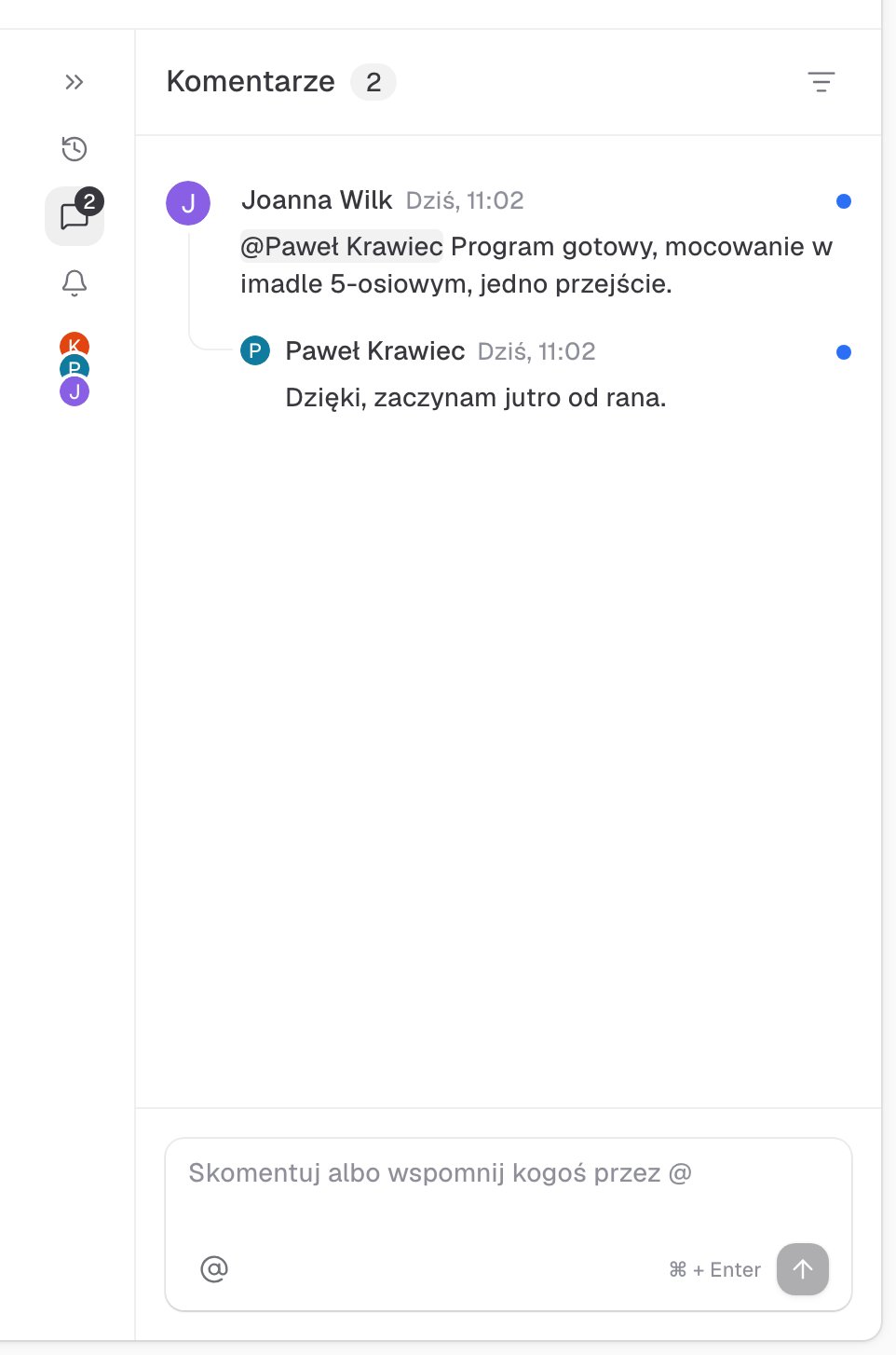
⌘ + Enter (Ctrl + Enter w Windows). Żeby kogoś powiadomić, wpisz @ albo kliknij Wspomnij osobę i wybierz go z listy. Wspomniana osoba zawsze dostaje powiadomienie z linkiem prowadzącym prosto do komentarza.
Najedź na komentarz, żeby Odpowiedz. Swoje komentarze możesz też edytować i usuwać z menu trzech kropek. Usunięcie nie pyta o potwierdzenie.
Komentować może każdy, kto widzi zlecenie, także osoba z rolą tylko do podglądu.
Historia zmian
Widok Aktywności w tym samym panelu pokazuje, kto i kiedy zmienił status, termin, plik czy zadanie. Ikona filtra Filtruj aktywności zawęża historię do wybranych rodzajów zmian.Kto dostaje powiadomienia o zleceniu?
Każde zlecenie ma własną listę osób, które dostają wszystkie powiadomienia o nim, w aplikacji i e-mailem. Autor zlecenia, osoba prowadząca i osoby przypisane do zadań trafiają na nią same. Kliknij ikonę dzwonka Powiadomienia o zleceniu w panelu z prawej i zaznacz albo odznacz osoby. Ty jesteś zawsze na górze listy, więc możesz też wyciszyć zlecenie dla siebie.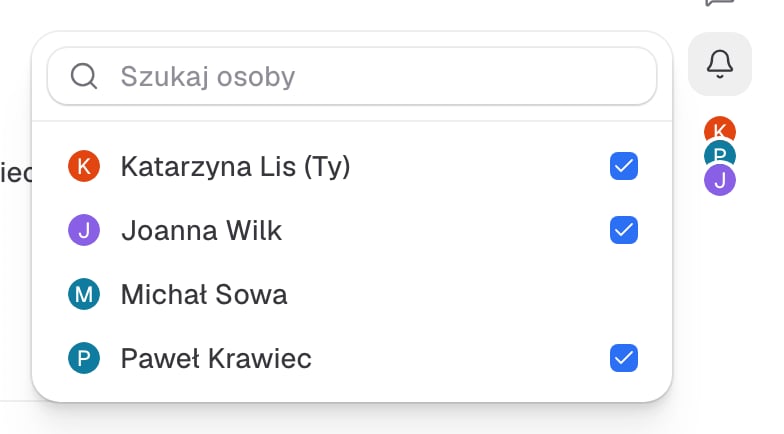
@ dochodzą zawsze, niezależnie od tej listy. Jakie powiadomienia dostajesz o pozostałych zleceniach, ustawisz w artykule Powiadomienia.
Dodawanie innych osób do listy, a także wszystkie zmiany w zleceniu, wymagają uprawnienia Edycja danych produkcyjnych. Siebie możesz włączyć albo wyciszyć z samym dostępem do zleceń.
Co dalej?
Zlecenia
Ustaw status, termin i priorytet, a na liście znajdź każde zlecenie.
Projekty
Zbierz kilka zleceń jednego kontrahenta w projekcie.
Powiadomienia
Wybierz, o których zleceniach i jak chcesz dostawać powiadomienia.