

Wybierz adres skrzynki
Adres składa się z nazwy, którą wybierasz, i stałej domeny CNC Optima. Każda firma ma własną nazwę, więc musi być wolna.1
Wpisz nazwę
W polu Nazwa adresu wpisz nazwę, na przykład nazwę zakładu:
kowalski-cnc. Może mieć od 3 do 40 znaków: małe litery, cyfry, kropkę i myślnik, ale nie może się nimi zaczynać ani kończyć. Duże litery aplikacja zamieni na małe.2
Poczekaj na sprawdzenie
Po chwili pod polem zobaczysz „Nazwa wolna. Adres będzie: …” z pełnym adresem. Jeśli nazwa jest zajęta albo zarezerwowana (jak
admin czy info), wybierz inną.3
Zapisz adres
Kliknij Zapisz adres albo naciśnij Enter. Adres działa od razu, a pod polem pojawi się „Twój adres: …”. Kopiuj adres kopiuje go do schowka, żeby wkleić go w ustawieniach poczty.
Przekieruj zapytania z Twojej poczty
Kontrahenci nie muszą znać nowego adresu. Piszą tam, gdzie zawsze, a Twoja poczta przekazuje zapytania do skrzynki. Instrukcja dla Gmaila i Outlooka jest na dole strony ustawień.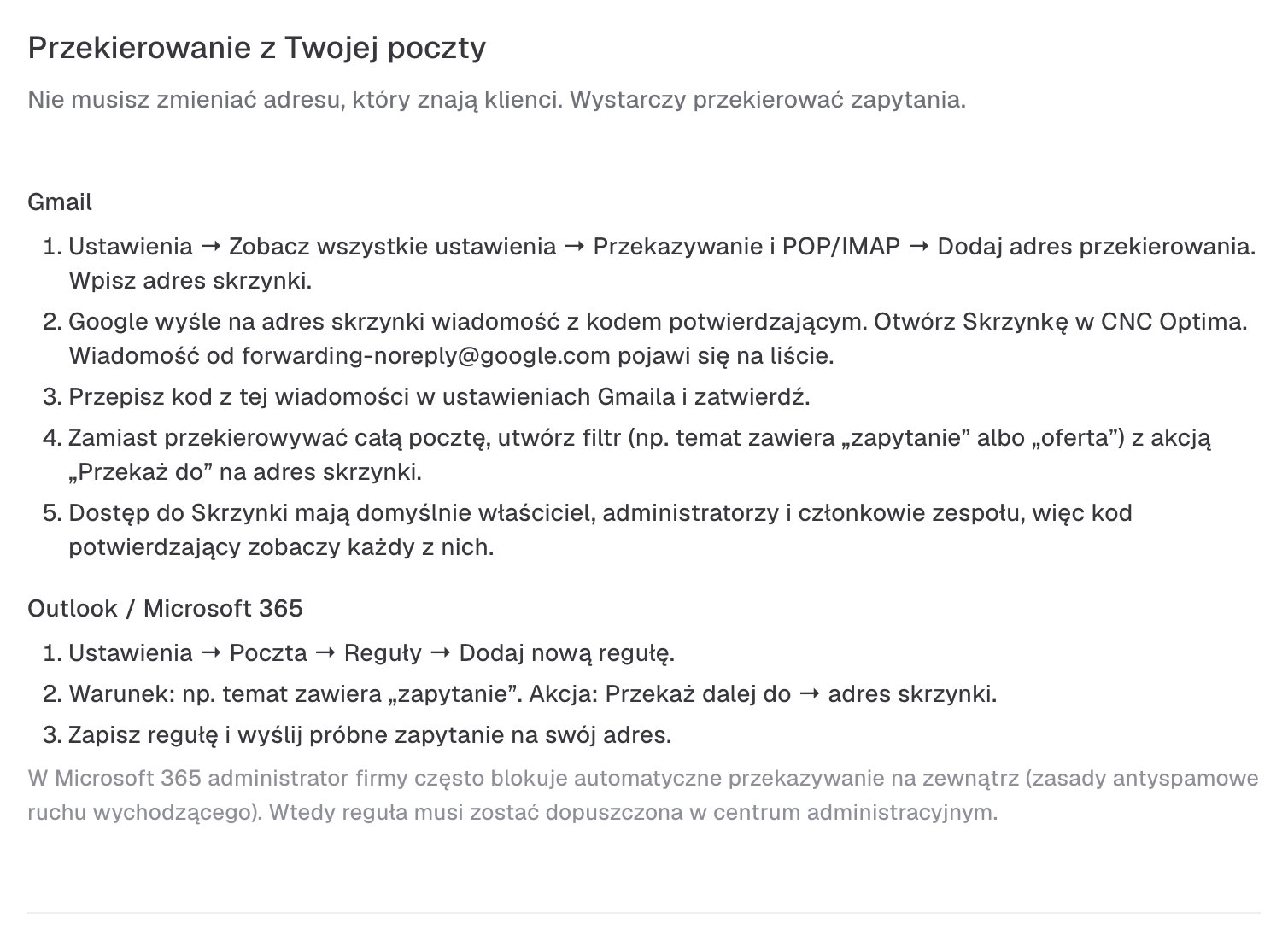
- Gmail
- Outlook / Microsoft 365
Dodaj adres skrzynki jako adres przekierowania w ustawieniach Gmaila. Google wyśle na niego kod potwierdzający, który zobaczysz w skrzynce CNC Optima jako wiadomość od forwarding-noreply@google.com. Przepisz kod w Gmailu, a potem zamiast przekierowywać całą pocztę utwórz filtr, na przykład dla tematów zawierających „zapytanie” albo „oferta”.Kod potwierdzający zobaczy każdy, kto ma dostęp do skrzynki.
Włącz wstępną analizę
Wstępna analiza od razu streszcza każde nowe zapytanie, wypisuje część, materiał, ilość i termin oraz nadaje status, więc na liście widać, co jest warte uwagi, bez otwierania maili.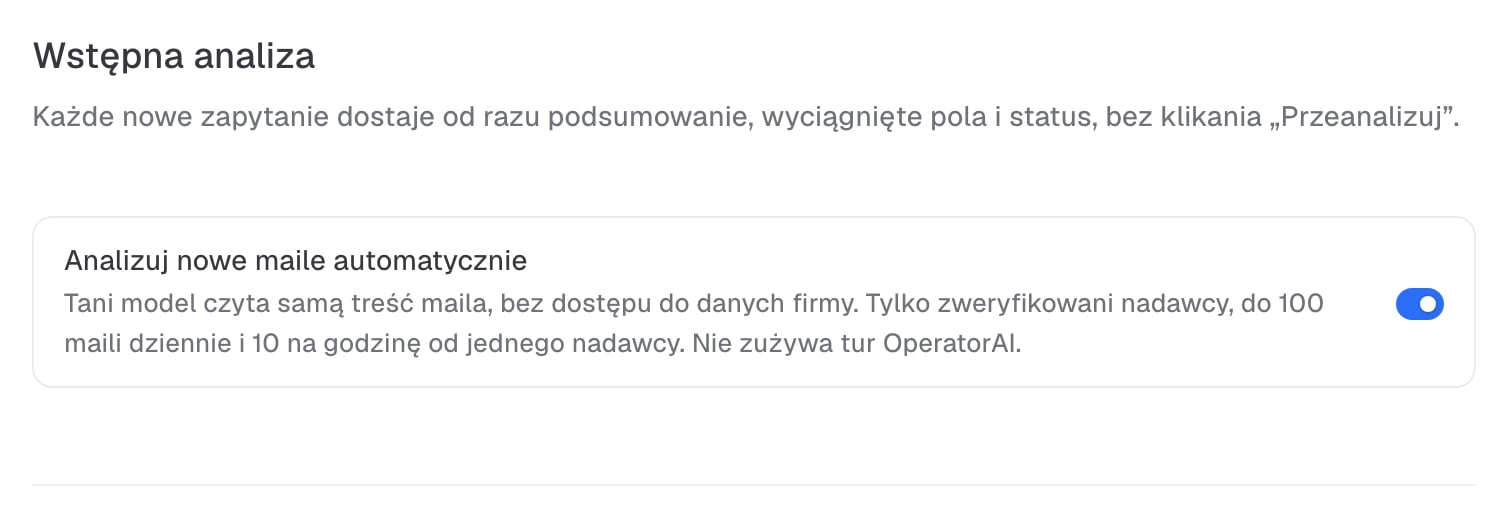
Sprawdź dzienne limity
Limity chronią skrzynkę przed zalewem maili. W sekcji Limity dzienne widać, ile z dzisiejszej puli zostało użyte.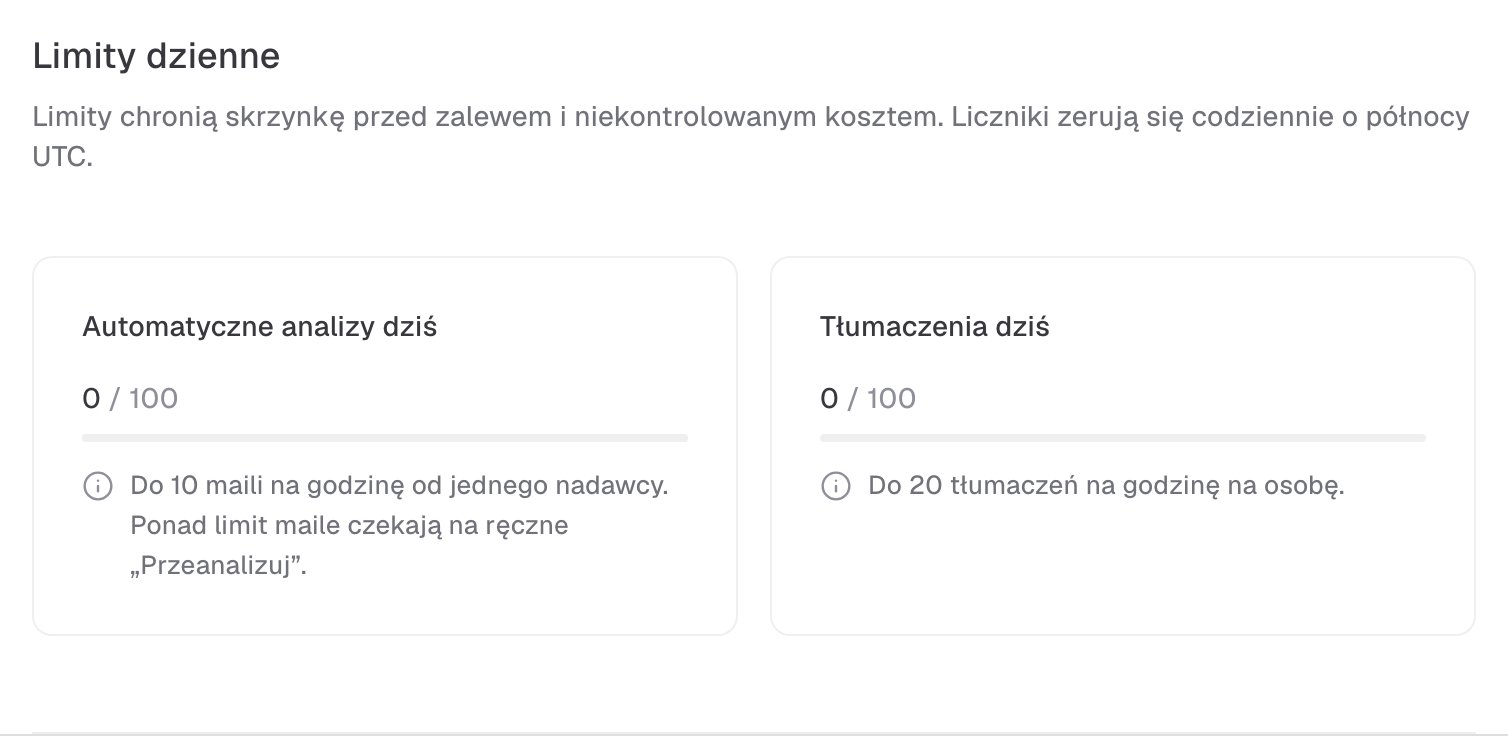
- Automatyczne analizy dziś: ile maili przeszło wstępną analizę. Od jednego nadawcy analizowanych jest do 10 maili na godzinę, a maile ponad limit czekają na ręczne Przeanalizuj.
- Tłumaczenia dziś: ile wiadomości przetłumaczono. Jedna osoba może przetłumaczyć 20 na godzinę.
Dodaj własne statusy
Statusy pomagają zespołowi wiedzieć, co dzieje się z zapytaniem. Statusy systemowe, jak Nowe czy Przeanalizowane, nadaje wstępna analiza, a własne, na przykład „W wycenie” albo „Czeka na rysunek”, ustawiasz Ty albo OperatorAI.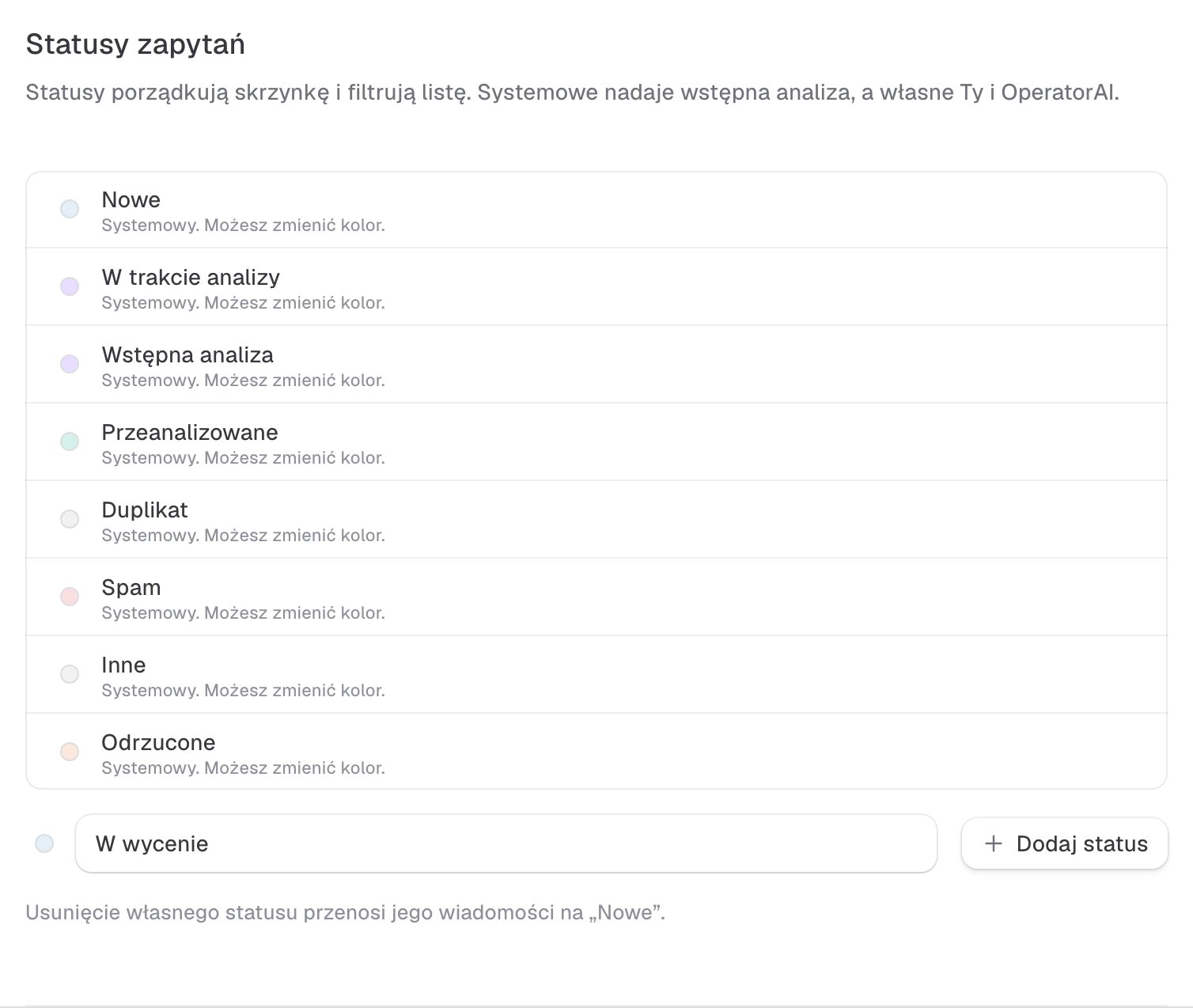
1
Wybierz kolor
Na dole listy kliknij kropkę koloru i wybierz jeden z sześciu kolorów.
2
Wpisz nazwę
Wpisz nazwę statusu, od 1 do 40 znaków. Nazwa nie może się powtarzać.
3
Dodaj status
Kliknij Dodaj status albo naciśnij Enter. Nowy status od razu pojawi się w filtrze i menu statusów w skrzynce.
Kto może zmieniać ustawienia skrzynki?
Stronę widzi każdy, kto ma dostęp do skrzynki albo uprawnienie Ustawienia organizacji. Adres, wstępną analizę i statusy zmienia tylko osoba z uprawnieniem Ustawienia organizacji, domyślnie właściciel i administratorzy. Pozostali widzą pola nieaktywne, ale mogą skopiować adres i skorzystać z instrukcji przekierowania. Więcej w Role i uprawnienia.Co dalej?
Skrzynka zapytań
Otwieraj zapytania i zamieniaj je w szkice wycen.
Wiedza asystenta
Dodaj instrukcje i dokumenty, z których OperatorAI korzysta przy analizie.